
Notion Sites 是什么?用 Notion 免费搭建个人网站、作品集与绑定自定义域名完整教程
快速答案:Notion Sites 是 Notion 官方内置的「零代码建站」功能。你只需要在任意页面右上角点击 Share → Publish → Publish to web,就能免费获得一个 xxx.notion.site 公开网址,直接把笔记、简历、作品集或产品文档变成可访问的网站。升级到 Plus / Business 或购买官方 Custom Domain(自定义域名) 附加包后,还可以绑定自己的独立域名(如 yourname.com)、配置顶部导航栏、开启 Google 搜索引擎索引与接入 GA4 访问统计。
一、Notion Sites 能做什么?适合哪些人用? #
过去很多创作者想把 Notion 当博客或作品集,不得不花钱买第三方套壳工具(如 Super.so、Potion)或折腾开源代码。现在 Notion 官方通过 Notion Sites 直接把建站能力原生化了,特别适合以下 4 类高频场景:
- 个人主页与在线简历 / 作品集:设计师、程序员、产品经理用画廊视图(Gallery View)展示项目案例,随时在 Notion 改文字,线上简历秒级同步更新。
- 产品帮助中心与用户文档:小团队或独立开发者用多级子页面 + 目录块搭建公开 Help Center,省去维护独立文档站的开发成本。
- 模板展示与变现落地页:如果你在做 Notion 模板变现,可以直接用 Notion Sites 做预览页与购买说明页。
- 活动报名与轻量官网:配合 Notion 表单(Forms) 嵌入报名表,10 分钟就能上线一个带数据收集能力的活动页。
二、4 步用 Notion Sites 搭建并上线个人网站 #
下面以「搭建个人作品集与博客主页」为例,带你走完从排版到绑域名的完整流程:
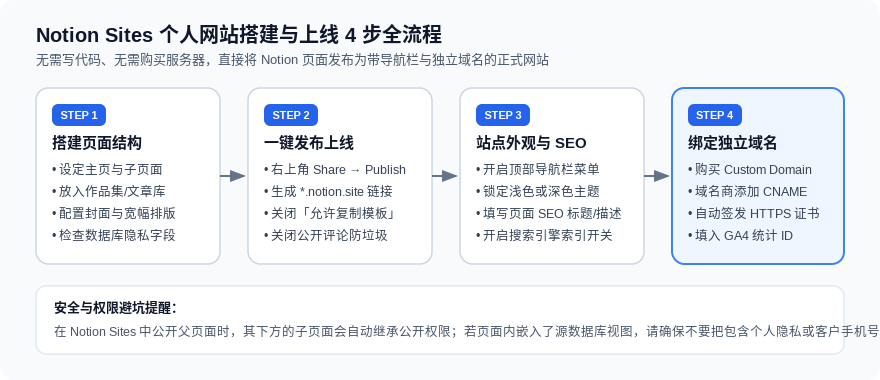
第 1 步:规划页面结构与视觉排版 #
- 新建根页面作为网站首页:打开右上角
...菜单,建议开启 Full width(全宽模式),让桌面端访客看到更舒展的布局(详见 Notion 表格宽度与全宽模式技巧)。 - 设置封面图与图标:封面图建议使用
1500 × 600 px比例,确保电脑和手机端关键文字都在安全区内(详见 Notion 封面图尺寸与安全区比例指南)。 - 用多列分栏 + 数据库做内容区:
- 上半部分用 多列分栏 放个人简介与联系方式;
- 下半部分新建一个
作品集 / 文章库数据库,切换为 Gallery(画廊视图),并把卡片预览设置为Page cover,视觉上最接近现代独立站。
第 2 步:一键发布并关闭多余权限 #
- 点击首页右上角 Share(分享) → 切换到 Publish(发布) 标签页 → 点击 Publish 按钮。
- 此时你会立刻得到一个公开网址(形如
https://你的名字.notion.site/...)。 - 关键权限检查(避免被白嫖或刷垃圾评论):
- Allow duplicate as template(允许复制为模板):如果是个人简历或付费作品集,建议关闭;如果是公开免费模板,再打开。
- Allow comments(允许评论):建议关闭,防止陌生访客在公开页面留下无关评论。
- Search engine indexing(搜索引擎索引):如果希望网站被 Google、Bing 收录(需 Plus 及以上方案),打开此开关;如果是私密求职简历,保持关闭。
第 3 步:进入 Site customization 定制网站外观与 SEO #
点击 Publish 面板中的 Site customization(站点自定义),你可以像配置专业建站工具一样调整细节:
- Header(顶部导航栏):
- 勾选 Navigation,把你的「关于我」「作品集」「博客」「联系我」等核心子页面添加到顶部菜单栏;
- 可按需关闭 Breadcrumbs(面包屑) 和 Notion watermark(底部 Notion 水印,付费版支持),让页面看起来完全像独立官网。
- Theme(主题外观):可设为跟随访客系统(System),或强制锁定为 Light(浅色) / Dark(深色),确保你的配色与图片风格统一。
- Favicon & Social Preview(网站图标与分享卡片):上传自定义浏览器标签页小图标(Favicon),并填写页面在微信/Twitter 分享时显示的预览图与描述。
- Google Analytics:在设置中直接填入你的
G-XXXXXXXXXX衡量 ID,即可追踪网站访问量与热门页面。
第 4 步:绑定独立自定义域名(Custom Domain) #
如果你想把 xxx.notion.site 换成自己的专属域名(如 www.yourname.com 或 docs.yourapp.com):
- 在 Notion 左侧 Settings(设置)→ Sites 中,点击 New domain → Custom domain(每个自定义域名需单独订阅官方域名插件,或在对应付费方案下开通)。
- 输入你要绑定的域名(如
www.yourname.com),Notion 会给出一条 CNAME 记录值。 - 登录你的域名注册商后台(如 Cloudflare、阿里云、Namecheap、Porkbun),添加一条对应的
CNAME解析记录。 - 回到 Notion 点击验证,通常几分钟到 1 小时内 DNS 生效,Notion 会自动为你签发 HTTPS(SSL)安全证书,无需自己配置服务器。
三、Notion Sites 免费版、官方独立域名与第三方建站方案对比 #
很多用户在决定付费前会纠结:**直接买 Notion 官方自定义域名,还是用 Super.so 等第三方工具?**下面这张选型图与对比表帮你一次算清账:
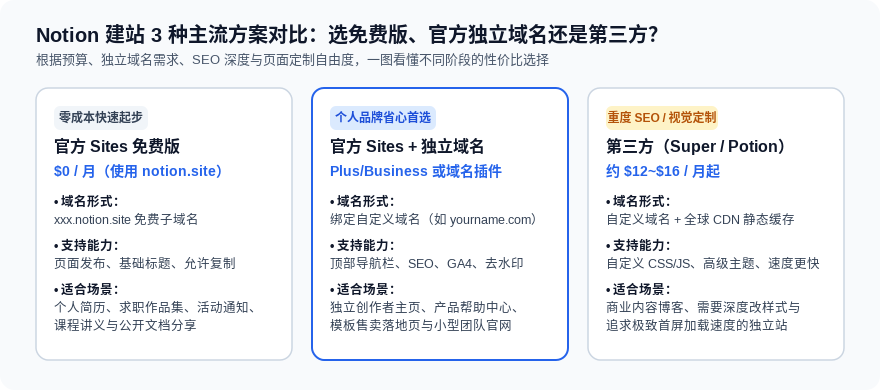
| 对比维度 | 官方 Sites 免费版 | 官方 Sites + Custom Domain | 第三方工具(Super.so / Potion 等) |
|---|---|---|---|
| 域名 | 仅支持 *.notion.site | 支持任意独立自定义域名 | 支持任意独立自定义域名 |
| SEO 索引与自定义 Meta | 基础支持(部分受限) | 支持(可设标题、描述、索引开关) | 强支持(支持站点地图与更细粒度 SEO) |
| 自定义导航栏与去水印 | 仅基础导航 | 支持(Plus 及以上可去水印) | 完全自定义 |
| 自定义 CSS / JavaScript | 不支持 | 不支持 | 支持(可彻底改变字体与版式) |
| 国内与全球访问速度 | 依赖 Notion 官方节点 | 依赖 Notion 官方节点 | 多数自带全球 CDN 静态缓存,首屏更快 |
| 推荐阶段 | 简历、活动页、试水起步 | 个人主页、作品集、产品帮助中心 | 重度内容博客、商业品牌独立站 |
关于 Notion Free、Plus、Business 各版本与教育版的价格差异,可进一步查看 Notion 免费版和收费价格对比 与 Notion 教育版免费申请指南。
四、用 Notion Sites 建站的 4 个常见避坑点 #
- 数据库隐私泄露风险(最常见):当你发布父页面时,页面里嵌入的所有子页面都会自动公开。如果你在首页放了一个「链接数据库视图(Linked View)」,务必检查源数据库是否也在公开权限范围内,以及隐藏属性里有没有包含客户手机号、内部成本价等敏感列。关于页面权限与防泄密边界,可参考 Notion 页面怎么加密与权限保护方案。
- 不要把首页做成超长单页:Notion 页面内区块过多(尤其是嵌入大量未压缩高清图或复杂数据库)会导致手机端加载变慢。建议首页保持简洁,把长文章和案例拆到子页面或画廊数据库中。
- 国内访问速度考量:Notion Sites 的底层节点在海外,如果你的访客主要在国内且非常看重秒开体验,面向国内客户的商业官网建议用静态博客框架;面向设计师/开发者/海外用户的作品集与文档,Notion Sites 则非常够用。
- URL 路径美化:在
Site customization中,可以为每个公开页面设置简洁的英文路径(Slug,如/about、/portfolio),替代默认的 32 位乱码 ID,既美观又利于搜索引擎理解。
常见问题(FAQ) #
1. Notion 免费版可以用 Notion Sites 吗? #
可以。免费版就能免费发布无限数量的公开页面,并使用 *.notion.site 子域名;但自定义独立域名、隐藏 Notion 底部水印、部分高级主题与 SEO 索引控制需要升级付费方案或购买域名附加包。
2. 我在 Notion 里修改内容后,网站多久会更新? #
几乎是实时同步的。你在 Notion 客户端里改完错别字、新增一篇博客或换一张封面图,刷新公开网页通常几秒钟内就能看到最新效果,无需手动「重新部署」。
3. Notion Sites 可以接入表单收集访客留言吗? #
可以。直接用官方 Notion 表单(Forms) 创建一个联系表单并嵌入首页,访客提交的留言会自动写入你的 Notion 数据库,还能配合 Notion 自动化 给你发提醒。
延伸阅读 #
核心手册与速查工具矩阵
高频速查手册与生产力工具直达常见问题与答疑 (FAQ)
高频疑难解析与避坑指南完全不需要。绝大多数核心功能在免费 Free 计划中均可完整体验与实操练习,无需额外付费购买 Plus 或团队版。