
Notion 怎么嵌入 draw.io(diagrams.net)画流程图?3 种免费方法与实时同步指南
2026 年 11 月 23 日
快速答案:Notion 怎么插入 draw.io 流程图? #
Notion 目前没有内置原生 draw.io 编辑器,但可以通过以下 3 种完全免费的方法 将 draw.io(现更名为 diagrams.net)画好的流程图、架构图或泳道图放进 Notion 页面:
- 追求在线缩放与多页签交互:在 draw.io 点击
文件 → 发布 → 链接,复制生成的公开链接,在 Notion 中输入/embed粘贴即可。 - 追求国内秒开、不挂链且方便导出 PDF(最推荐):在 draw.io 点击
文件 → 导出为 → SVG,务必勾选**「包含我的图表的副本」**,然后在 Notion 输入/image直接上传。日后需要修改时,把这张 SVG 下载下来拖回 draw.io 即可继续编辑。 - 追求改图后 Notion 自动同步:将图表以
.drawio.svg格式保存到公开 GitHub 仓库或云盘,在 Notion 中通过/embed嵌入对应直链。
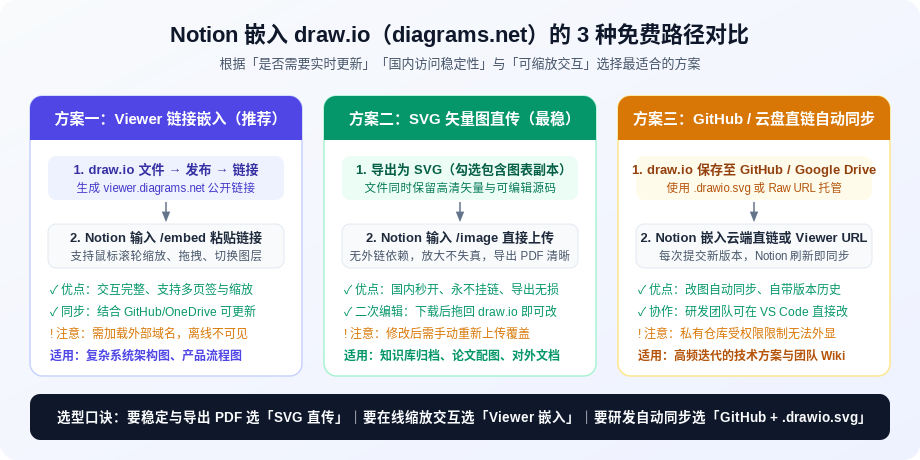
| 对比维度 | 方法一:Viewer 链接嵌入 | 方法二:SVG 矢量直传(含副本) | 方法三:GitHub / 云盘直链同步 |
|---|---|---|---|
| 是否免费 | 完全免费 | 完全免费 | 完全免费 |
| 在线缩放 / 切换图层 | 支持(滚轮缩放、分页签) | 仅支持点击全屏查看 | 视嵌入方式支持 |
| 改图后自动更新 | 普通链接需重新生成;绑定云盘可同步 | 需重新上传替换 | 支持自动同步 |
| 国内打开速度与稳定性 | 中等(依赖 viewer.diagrams.net) | 极快(托管在 Notion CDN) | 依赖所选图床或仓库 |
| 导出 PDF / 离线查看 | 易出现空白占位块 | 100% 清晰无损渲染 | 视网络缓存而定 |
方法一:通过 draw.io 发布链接,在 Notion 中 /embed 交互嵌入 #
如果你的流程图节点很多、包含多个 Tab 页签,或者希望读者直接在 Notion 页面里拖拽和放大细节,推荐使用官方的 Viewer 嵌入方式:
- 打开网页版 app.diagrams.net (opens new window)(或桌面客户端)完成绘图。
- 点击左上角菜单
文件(File) → 发布(Publish) → 链接(Link)。 - 在弹窗中保持默认选项(可勾选「缩放」「灯箱」「页面」交互控件),点击 「创建(Create)」,复制生成的
https://viewer.diagrams.net/...链接。 - 回到 Notion 页面,输入
/embed选择 Embed(嵌入),粘贴刚才的链接并点击 Embed link。 - 拖动嵌入块四周的边框调整展示高度与宽度,方便全屏预览。
小提示:普通「发布链接」是把图表数据编码在 URL 里的,如果图表非常庞大,URL 可能过长导致 Notion 无法加载。此时建议把文件存到 Google Drive / OneDrive 后再点「发布链接」,或者直接改用方法二。更多外部工具嵌入规则可参考 在 Notion 中嵌入外部内容。
方法二:导出可二次编辑的 SVG 矢量图直传(知识库归档最稳) #
对于个人笔记、团队 SOP 或需要导出 PDF 交付的文档,**「含图表副本的 SVG」**是综合体验最好的方案——它既有矢量图的无限放大清晰度,又能把源文件直接保存在图片里,彻底告别「只剩截图找不到源文件」的尴尬。
操作步骤 #
- 在 draw.io 中点击
文件 → 导出为 → SVG...。 - 在弹出的设置窗口中,重点核对以下 3 项:
- 勾选「包含我的图表的副本(Include a copy of my diagram)」:将
.drawioXML 源码内嵌进 SVG 文件。 - 外观选择「自动」或「浅色」:若团队常用 Notion 深色模式,建议勾选透明背景或显式设置浅色画布底色,避免黑字配黑底看不清。
- 文字处理:若使用了特殊中文字体,可先确认本机与常用浏览器能正常显示,或在导出 PNG 时选择
200%缩放替代。
- 勾选「包含我的图表的副本(Include a copy of my diagram)」:将
- 点击 导出 保存到本地。
- 在 Notion 中输入
/image(或直接将.svg文件拖入页面),等待上传完成即可。
日后如何二次修改? #
在 Notion 中点击该图片右上角的 ••• → Download(下载),将下载下来的 .svg 文件直接拖进 draw.io 窗口,原本的所有节点、连线和文字都会完整还原,改完后再重新导出上传即可。关于图片排版与对齐技巧,可参阅 在 Notion 中插入与管理图片。
方法三:结合 GitHub + VS Code 实现「改图即同步」 #
如果你是研发或技术文档作者,频繁修改架构图时每次手动导出上传会很繁琐,可以采用 .drawio.svg + Git 托管 的轻量工作流:
- 在 VS Code 中安装免费插件 Draw.io Integration,直接新建并编辑
architecture.drawio.svg文件(既是合法 SVG 图片,又是 draw.io 源文件)。 - 将该文件推送到公开 GitHub 仓库(或团队内网静态资源地址)。
- 复制图片的 Raw 直链,在 Notion 输入
/image→ 切换到 Embed link 粘贴该链接。 - 后续在 VS Code 中修改并
git push后,刷新 Notion 页面即可看到最新流程图(若遇到 CDN 缓存延迟,可在链接末尾加上版本号参数如?v=2强制刷新)。
常见问题排查(白屏、中文乱码、选型对比) #
1. 用 /embed 嵌入 draw.io 后显示白屏或一直转圈? #
- 原因一(链接过长):复杂图表的 Data URL 超过浏览器或 Notion 长度限制,改用方法二(SVG 上传)即可解决。
- 原因二(权限未公开):如果 draw.io 文件保存在 Google Drive / OneDrive,必须先将文件共享权限设为「知道链接的任何人可查看」,否则未登录对应网盘的成员打开 Notion 会看到空白或权限报错。
2. 导出的 SVG 在 Notion 里出现中文文字被截断或字体错位? #
- 在 draw.io 导出 SVG 时,部分自定义样式依赖
foreignObject渲染,不同浏览器对换行宽度的计算略有差异。 - 解决办法:在 draw.io 中把文本框适当拉宽
10%~15%留出余量;或者在导出弹窗中将「文本设置」切换为「转换为 SVG(Convert Labels to SVG)」,若仍不理想则直接导出 200%~300% 缩放的高清 PNG。
3. draw.io 和 Notion 原生 Mermaid 代码块怎么选? #
- 简单流程图、时序图、状态机:直接用 Notion 原生
/code切换为 Mermaid 语言即可纯文本生成,加载最快且天然适配深色模式,详细写法可看 Notion Mermaid 流程图、时序图与系统架构可视化实战。 - 精细排版、AWS/K8s 官方图标、泳道图与复杂架构图:优先使用 draw.io,自由度远高于 Mermaid。如果你还想了解手绘白板与 Excalidraw 等其他画图方式,可以延伸阅读 Notion 怎么绘图、手绘和画流程图。
核心手册与速查工具矩阵
高频速查手册与生产力工具直达常见问题与答疑 (FAQ)
高频疑难解析与避坑指南A
完全不需要。绝大多数核心功能在免费 Free 计划中均可完整体验与实操练习,无需额外付费购买 Plus 或团队版。