
Notion 页面怎么加密设置密码?原生权限边界与 3 种实用保护方案
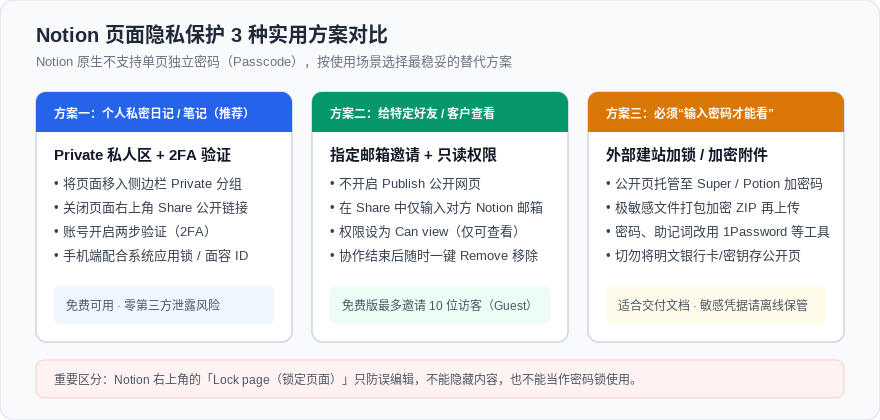
快速答案:截至目前,Notion 原生不支持给单个页面、数据库或客户端本身设置独立访问密码(Passcode),也不支持用户端到端加密(E2EE)。另外,页面右上角的 Lock page(锁定页面) 只能防止误删误改,不会隐藏内容。
如果你希望在 Notion 中保护私人日记、客户资料或敏感文档,可以按以下 3 种最实用的方案直接落地。
先避坑:Notion 的「锁定页面」不是加密 #
很多新手会误把右上角菜单里的 Lock page(锁定页面) 当成“给页面加锁加密”。实际上两者的作用完全不同:
| 功能 | 能否防止他人看到内容 | 能否防止误编辑 | 适用场景 |
|---|---|---|---|
| Lock page(锁定页面) | 不能(有权限的人照常查看) | 能(关闭编辑按钮) | 防止自己或协作者手滑改乱排版 |
| Private(私人页面) | 能(仅本人账号可见) | 本人可随时编辑 | 个人日记、草稿、私密笔记 |
| Publish(公开到网页) | 不能(拿到链接即可看) | 可选关闭复制与评论 | 个人简历、公开模板、帮助文档 |
如果你想进一步了解锁定页面与数据库锁的区别,可以参考Notion 怎么锁定页面和取消锁定。
方案一:个人私密笔记(Private 私人区 + 两步验证 2FA) #
对于绝大多数个人用户,最安全且免费的保护方式是把页面留在私人区,并锁紧账号入口:
- 确认页面在 Private 分组下:在左侧边栏检查该页面是否位于
Private(私人)区域,且不要拖入团队公共空间(Teamspaces)。 - 关闭所有外部分享:点击页面右上角
Share,确认Publish标签页处于未发布状态,且Share列表中没有多余的访客邮箱。 - 开启账号两步验证(2FA):进入
Settings & members→My account→ 开启2-step verification,绑定身份验证器 App(如 Google Authenticator、微软 Authenticator 或 Apple 密码)。这样即使他人拿到你的邮箱验证码或密码,也无法登录你的 Notion。 - 手机端加系统应用锁:在 iOS(长按 App 图标选择「需要面容 ID」)或 Android(系统设置 → 应用锁)中为 Notion 开启生物识别解锁,即可弥补 Notion 客户端没有启动密码的缺口。
关于账号安全与登录异常排查,可以查看Notion 登录与账户设置指南。
方案二:只给特定好友或客户查看(指定邮箱只读分享) #
如果你不想让页面被陌生人打开,但又需要发给某位同事或客户审阅,千万不要开启 Publish 公开链接,而是改用指定邮箱邀请:
- 点击页面右上角
Share(分享)。 - 在输入框中填写对方的 Notion 注册邮箱。
- 将右侧权限下拉菜单改为
Can view(仅可查看) 或Can comment(仅可评论)。 - 点击
Invite发送邀请。对方必须登录对应邮箱才能查看;协作结束后,你可以随时回到Share列表将其设为Remove立即收回权限。
免费版(Free)支持每个页面最多邀请 10 位访客(Guest),详细权限说明见Notion 怎么分享页面。
方案三:必须“输入密码才能打开网页”怎么办? #
如果你的业务场景确实要求“发一个链接,对方输入固定密码才能查看”,可以采用以下两种变通方法:
- 使用第三方 Notion 建站工具加密码:将 Notion 页面通过 Super.so、Potion 或 Fruition 等建站服务发布,这些工具普遍提供 Password Protection(页面密码保护) 功能,访客必须输入你设定的密码才能渲染页面内容(注意:原始 Notion 公开链接不要直接外泄)。
- 极敏感文件加密打包后再上传:如果是合同扫描件、财务报表等机密文件,先在本地用 7-Zip 或 macOS 归档工具打成带密码的加密压缩包(AES-256),再作为附件上传到 Notion 页面中。
安全提醒:Notion 采用传输加密(TLS)与云端静态加密(AES-256),足以应对常规办公与个人笔记需求;但银行卡密码、钱包助记词、服务器私钥等高危凭据,建议存放在专业密码管理器(如 1Password、Bitwarden、KeePass)或本地离线设备中,同时定期做好全量备份(参考Notion 如何备份数据)。
常见问题(FAQ) #
Q:Notion 以后会推出单页密码锁功能吗?
A:单页密码是社区呼声很高的需求,但截至目前官方仍以“账号权限 + 空间分级 + 2FA”作为核心安全模型,尚未原生提供单页独立密码。
Q:把页面放进 Private 后,工作区管理员能看到吗?
A:在个人工作区中只有你自己能看到;在企业版(Enterprise)工作区中,拥有合规审计权限的管理员可通过内容搜索或审计日志访问团队空间数据,私人内容建议使用独立个人工作区存放。
核心手册与速查工具矩阵
高频速查手册与生产力工具直达常见问题与答疑 (FAQ)
高频疑难解析与避坑指南完全不需要。绝大多数核心功能在免费 Free 计划中均可完整体验与实操练习,无需额外付费购买 Plus 或团队版。