
Notion 自动化(Automations 与按钮)怎么用?数据库触发器、免费/付费限制与 5 个高频实战模板
如果你每天都在 Notion 里重复做同样的动作——比如把任务拖到「已完成」后手动填完成日期、每次开会手动复制议程、或者新建项目后手动创建 5 条固定子任务——其实这些全部可以交给 Notion 原生自动化(Button 按钮 + Database Automations 数据库自动化) 来完成。
本文将系统拆解 Notion 两大原生自动化引擎的用法、免费版与付费版(Plus / Business)的权限边界,并给出 5 个拿来即用的高频实战配置。
快速概览:Button 按钮 vs Database Automations 怎么选? #
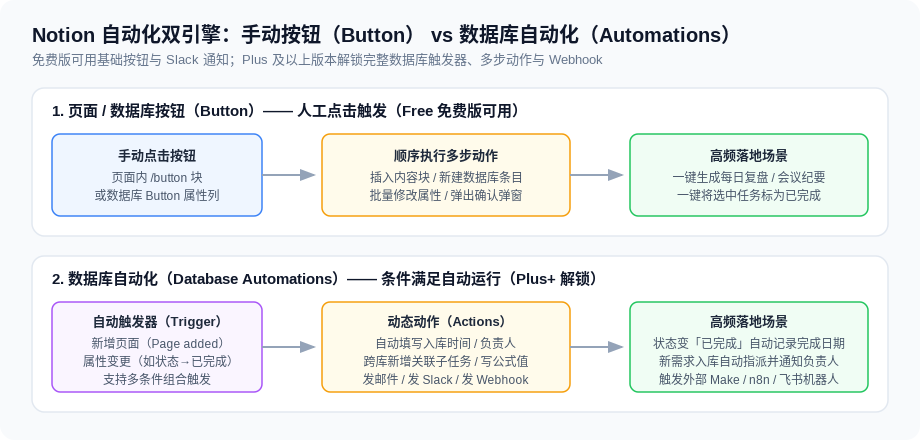
在动手配置前,先分清 Notion 里的两种自动化形态:
- Button(按钮):人工点击触发。分为「页面内
/button块」和「数据库Button属性列」,Free 免费版即可完整使用,适合一键生成模板、一键打卡、一键更新当前行状态。 - Database Automations(数据库自动化):条件满足自动运行。点击数据库右上角的闪电图标
⚡配置,当「新增页面」或「某个属性发生变化」时自动在后台执行多步动作(改属性、跨库建页面、发邮件、发 Slack、发 Webhook),需要 Plus 及以上付费版(学生可通过 Notion 教育版免费申请 解锁)。
一、免费版与付费版自动化权限对照 #
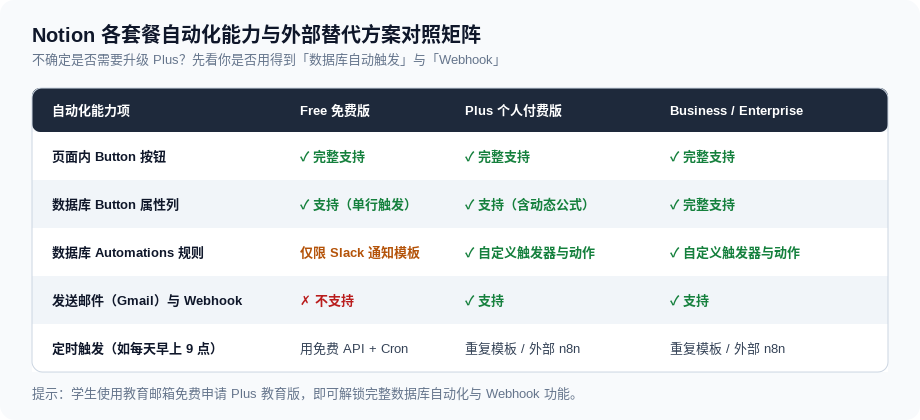
很多新手在数据库右上角点了闪电图标 ⚡,却发现「New automation」按钮是灰色的或提示升级。这是因为 Notion 对不同套餐做了明确的权限划分:
| 自动化功能 | Free 免费版 | Plus 个人付费版 | Business / Enterprise |
|---|---|---|---|
页面内 /button 按钮 | 完整支持 | 完整支持 | 完整支持 |
数据库 Button 属性列 | 支持 | 支持(含公式动态赋值) | 完整支持 |
数据库自动化(⚡) | 仅支持内置 Slack 通知模板 | 完整支持自定义规则 | 完整支持自定义规则 |
| 发送 Gmail 邮件 / Webhook | 不支持 | 支持 | 支持 |
| 重复数据库模板(Repeating) | 完整支持(按天/周/月自动新建) | 完整支持 | 完整支持 |
省钱提示:如果你还在用 Free 免费版,不需要为了简单自动化立刻付费。**「重复数据库模板 + 数据库 Button 属性列」**已经能覆盖 70% 的个人自动化需求;若需要跨工具联动,也可以结合免费的 Notion API 与 GitHub Actions / Make / n8n 实现。各版本详细价格差异见 Notion 免费版和收费价格对比。
二、5 个高频零代码实战配置(附详细步骤) #
实战 1:任务标记「已完成」时,自动记录完成日期(数据库自动化) #
在 Notion 任务管理系统 中,这是最实用的一条规则:不用再手动点选完成时间,方便月底统计真实完成效率。
配置步骤:
- 打开任务数据库,确保有一个
Status(状态)属性和一个完成日期(Date)属性。 - 点击数据库右上角闪电图标
⚡→+ New automation。 - Trigger(触发器):选择
Status属性 → 勾选Done(已完成)。 - Action(动作):点击
+ Add action→ 选择Edit property→ 选择完成日期→ 值设为Now(触发时的当前时间)。 - 点击 Create 保存。此后只要把卡片拖进「已完成」列,完成日期就会在 1 秒内自动填入。
实战 2:免费版平替——用「Button 属性列」实现一键打卡/完成 #
如果你是 Free 免费版用户,无法使用 ⚡ 数据库自动化,可以用 Button 属性列 实现几乎相同的体验:
- 在任务数据库中新增一个属性,类型选择
Button,命名为「一键完成」。 - 点击该属性列的 Edit property,依次添加 2 个动作:
- 动作 1:
Edit pages in→ 选择This page(当前行) → 将Status改为Done。 - 动作 2:
Edit pages in→ 选择This page→ 将完成日期改为Now。
- 动作 1:
- 以后只需在表格或看板卡片上点一下「一键完成」按钮,状态与日期会同时更新。
实战 3:新建会议记录时,自动生成 3 条标准行动项(跨库联动) #
配合 Notion 会议记录模板,每次在会议库新建一条「项目评审会」记录,自动在任务库里创建 3 条关联子任务:
- 在「会议记录库」右上角点
⚡→+ New automation。 - Trigger:选择
Page added(新增页面),并加上条件会议类型 = 项目评审。 - Action 1:选择
Add page to→ 选择「任务数据库」→ 标题填「整理评审纪要并同步全员」,关联属性所属会议设为This page,截止日期设为Now加 1 天(或用动态公式dateAdd(now(), 1, "days"))。 - Action 2 & 3:同理添加「确认下周开发排期」「归档会议录音与原型链接」。
实战 4:高优先级任务分配后,自动发消息提醒负责人 #
如果你担心团队成员漏看 Notion 提醒通知,可以在数据库自动化里接入邮件或外部聊天软件:
- Trigger:
Priority(优先级)变为P0 紧急,或Assignee(负责人)发生变化。 - Action:
- 团队用 Slack:选择
Send Slack notification,勾选推送字段(任务名、截止日期、页面链接)。 - 团队用邮件:选择
Send mail to(需先授权 Gmail),收件人动态引用Assignee。 - 国内团队用飞书 / 企微 / 钉钉:选择
Send webhook,填入飞书/钉钉自定义机器人的 Webhook URL,或在中间接一层 n8n / Make 转换 JSON 格式。
- 团队用 Slack:选择
实战 5:页面内 /button 一键开启每日工作台 #
适合个人知识管理与每日复盘:
- 在首页输入
/button创建一个按钮,命名为「开启今日复盘」。 - 添加动作 1:
Add page to→ 选择「日记/复盘数据库」,套用预先做好的「每日复盘模板」,日期自动填Today。 - 添加动作 2:
Open page→ 选择刚刚新建的页面(New page added)。 - 每天早上点一下按钮,Notion 就会自动建好今天的复盘页并直接跳转进去。
三、进阶技巧:在自动化中使用动态公式与变量 #
Notion 自动化已支持 Custom formula(自定义公式) 赋值,这让自动化不再只能填死板的固定文本:
- 自动计算 3 天后的截止日期:在
Edit property修改日期时选择公式,输入dateAdd(now(), 3, "days")。 - 自动拼接标准化标题:如把项目名与日期拼成规范名称:
triggerPage.prop("项目名") + " - " + formatDate(now(), "YYYY-MM-DD")。 - 条件判断动态改优先级:结合 Formula 2.0 的
ifs()函数,在触发时根据预算或截止时间自动写入对应分级。
更多 Formula 2.0 语法可查阅 Notion 公式教程与函数速查。
四、常见问题与避坑指南 #
1. 为什么自动化没有触发? #
- 检查视图筛选器 vs 数据库规则:数据库自动化是绑定在整个数据库上的,如果规则里设置了「仅当状态=进行中时触发」,而你直接把新条目建在了「已完成」分组里,就不会触发。
- 避免死循环:不要设置「规则 A 修改属性 X → 触发规则 B 修改属性 Y → 又触发规则 A」,Notion 检测到循环触发会自动中止执行。
2. Notion 原生自动化支持「每天早上 9 点定时运行」吗? #
目前原生 ⚡ 数据库自动化主要是事件驱动(页面新增、属性变更),不支持像 Cron 那样的定时触发器。如果你需要定时新建条目,请使用数据库右上角 New 旁边下拉箭头的 Repeating Template(重复模板);如果需要定时扫描逾期任务并推送通知,建议使用 Notion API + MCP / AI Agent 或外部 n8n / Make 定时任务。
3. 自动化误操作改坏了数据怎么办? #
Notion 自动化修改的属性同样会记录在页面历史中。如果是单页误改,可以通过 Notion 历史版本 回退;如果涉及大批量数据,建议先在测试数据库里跑通规则,再正式上线,并定期做好 Notion 全工作区数据备份。
延伸阅读 #
核心手册与速查工具矩阵
高频速查手册与生产力工具直达常见问题与答疑 (FAQ)
高频疑难解析与避坑指南完全不需要。绝大多数核心功能在免费 Free 计划中均可完整体验与实操练习,无需额外付费购买 Plus 或团队版。