
Notion 表格宽度怎么调整?普通表格、数据库列宽与开启全宽模式完整技巧
2026 年 11 月 24 日
在 Notion 中制作对比表或管理数据库时,最常遇到的问题就是「表格太窄、文字被挤成竖排」或「列数一多就出现横向滚动条」。其实 Notion 对页面宽度、**普通简单表格(Simple Table)和数据库表格视图(Database Table)**采用了三套独立的宽度控制逻辑。
快速答案:调整 Notion 表格宽度的 3 个核心操作 #
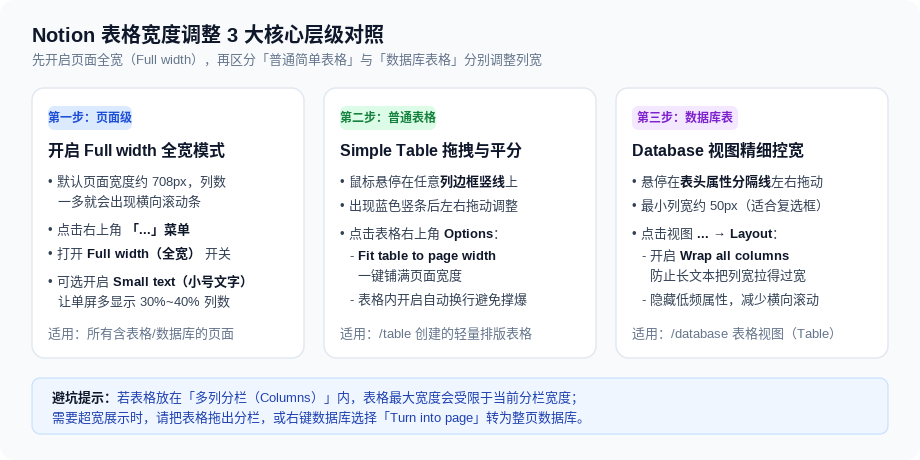
- 先放开页面总宽度:点击页面右上角
...菜单,开启 Full width(全宽);如果列数非常多,可同时开启 Small text(小号文字)。 - 普通简单表格(
/table):将鼠标悬停在任意两列之间的竖线上,出现蓝色拖拽条后左右拖动;或点击表格右上角Options→ Fit table to page width,一键将表格铺满当前页面宽度。 - 数据库表格视图(
/database):将鼠标悬停在表头属性名称右侧的分隔线上左右拖动;同时在视图右上角...→Layout中开启 Wrap all columns(所有列自动换行),避免单行长文本撑宽表格。
一、第一步:开启页面 Full width(全宽模式) #
Notion 新建页面默认采用居中窄版排版(正文区域宽度约 708px),这是为了让纯文字阅读更舒适,但对表格非常不友好——只要超过 4 列,内容就会被严重挤压。
操作步骤:
- 打开包含表格的 Notion 页面。
- 点击页面右上角的
...(更多选项)。 - 将
Full width(全宽) 开关切换为开启状态。 - 如需在单屏内查看更多列,可一并开启
Small text(小号文字)。
注意:
Full width是按「单个页面」独立生效的。如果你希望每次新建同类页面都默认全宽,建议将其保存为数据库模板(Database Template),在模板页内预先打开全宽开关。
二、普通简单表格(Simple Table)怎么调列宽? #
通过 /table 创建的普通表格适合轻量排版,支持以下两种调宽方式:
1. 手动拖拽单列宽度 #
- 将鼠标移动到表格内部任意一列的右侧边框线上。
- 当边框变为蓝色竖线且光标变成左右双向箭头时,按住左键左右拖动即可自由缩放该列宽度。
2. 一键铺满页面宽度(Fit table to page width) #
- 鼠标悬停在普通表格上方,点击右上角出现的
Options按钮。 - 点击
Fit table to page width,Notion 会自动按比例拉宽所有列,使其刚好贴合当前页面(或当前分栏)的左右边界。
进阶技巧:如果普通表格里文字过长导致排版混乱,可以配合单元格内手动换行(
Shift + Enter)来控制视觉宽度,详见 Notion 表格怎么换行。
三、数据库表格视图(Database Table)怎么控宽? #
数据库表格(Table View)的列宽控制比普通表格更灵活,但也有几个容易忽略的细节:
- 拖拽表头分隔线:鼠标悬停在表头(如
Name、Status、Date)右侧边缘,出现蓝色竖条后拖动。- 复选框(Checkbox)、**数字(Number)**等短属性列,可拖到最窄(约
50px),把空间留给标题和备注列。
- 复选框(Checkbox)、**数字(Number)**等短属性列,可拖到最窄(约
- 开启自动换行(Wrap all columns):
- 点击数据库右上角
...→Layout→ 开启Wrap all columns。 - 或者点击单个表头属性 → 勾选
Wrap in view,仅让备注/描述列自动换行,其余列保持紧凑单行。
- 点击数据库右上角
- 隐藏非核心属性列:
- 如果数据库有 15 个以上属性,即使开启全宽也一定会有横向滚动条。建议在
...→Properties中隐藏低频字段,或拆分出多个专用视图(如「执行视图」「财务视图」)。
- 如果数据库有 15 个以上属性,即使开启全宽也一定会有横向滚动条。建议在
- 转为整页数据库(Turn into page):
- 内联数据库(Inline Database)若放在窄页或分栏里会受限;点击数据库左上角六点图标
⋮⋮→Turn into page,即可获得独立全宽视野。
- 内联数据库(Inline Database)若放在窄页或分栏里会受限;点击数据库左上角六点图标
更多数据库基础与列计算用法,可参考 Notion 表格基础指南 与 Notion 表格怎么加总与自动计算。
四、常见 4 个“调不动宽度”的排障对照表 #
| 常见现象 | 根本原因 | 解决方法 |
|---|---|---|
| 开启了全宽,表格还是很窄 | 表格被放进了「多列分栏(Columns)」里 | 把表格拖拽到分栏外部,或拖动分栏中间的竖线拉宽该栏 |
| 电脑端调好了列宽,手机端还是挤在一起 | Notion 移动端不支持自由拖拽列宽,且默认横向滚动 | 手机端优先使用 List(列表) 或 Gallery(画廊) 视图浏览数据库 |
| 拖拽列宽后,另一列没法继续变窄 | 已达到 Notion 最小列宽限制(约 50px) | 将多个状态合并,或用 Formula 2.0 文本拼接 精简展示列 |
| 无法精确输入像素值(如固定 120px) | Notion 原生不支持按像素数值设定列宽 | 通过拖拽对齐网格,或配合 表格文字居中 与 合并单元格替代方案 优化视觉比例 |
延伸阅读 #
核心手册与速查工具矩阵
高频速查手册与生产力工具直达常见问题与答疑 (FAQ)
高频疑难解析与避坑指南A
完全不需要。绝大多数核心功能在免费 Free 计划中均可完整体验与实操练习,无需额外付费购买 Plus 或团队版。