
Notion 怎么把页面导出为图片(长图)?电脑端、手机端与浏览器插件 3 种清晰保存方法
2026 年 11 月 24 日
快速答案:Notion 能直接导出图片吗? #
不能。 Notion 官方导出菜单(Export)目前仅支持 PDF、HTML 和 Markdown & CSV 三种格式,不支持直接导出 PNG 或 JPG 图片。
如果你想把 Notion 笔记、复盘清单或教程保存为高清长图发给同事、发朋友圈或小红书,按场景选择以下 3 种最稳妥的替代方案:
| 使用场景 | 推荐方法 | 清晰度 | 是否适合超长页面 |
|---|---|---|---|
| 电脑端发微信/公众号/归档 | 浏览器整页截屏(GoFullPage / Edge 长截图) | 极高(原生像素) | 适合 |
| 需要无滚动条、适合打印分发 | 先导出 PDF 再转 PNG/长图 | 高(矢量转图) | 适合(可分页或拼长图) |
| 手机端快速分享到微信/小红书 | 安卓滚动截屏 / iOS 拼图工具 | 中高 | 适合中等长度 |
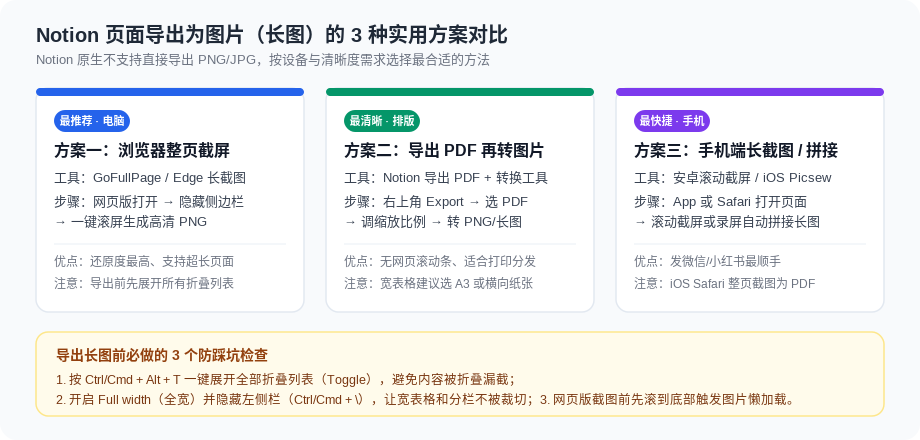
方案一:电脑端浏览器整页长截图(最推荐、还原度最高) #
如果你希望导出的图片 100% 保留 Notion 的背景色、标注块(Callout)、分栏排版和图标,在浏览器中打开 Notion 网页版并用整页截图工具是最省事的办法。
操作步骤 #
- 在 Chrome 或 Edge 浏览器中登录 Notion 网页版,打开目标页面。
- 按快捷键
Ctrl + \(Mac 为Cmd + \)收起左侧导航栏,避免把侧边栏一起截进去。 - 点击页面右上角
...,根据内容宽度决定是否开启 Full width(全宽);如果页面里有宽表格,建议开启全宽(详见 Notion 表格宽度与全宽模式调整技巧)。 - 手动从头滚到尾一次:Notion 网页版对图片采用懒加载,先滚到底部可以确保所有插图和封面都已加载完成,避免截出空白图框。
- 使用截屏工具一键生成长图:
- Edge 浏览器(免插件):按
Ctrl + Shift + S(Mac 为Cmd + Shift + S)→ 选择 捕获整页(Capture full page) → 点击右上角保存为 PNG。 - Chrome 浏览器:安装免费扩展 GoFullPage,点击插件图标等待自动滚屏完成,下载 PNG 即可。
- Edge 浏览器(免插件):按
[!TIP] 如果你用的是 Notion 桌面客户端,点击页面右上角
...→ Copy link,把链接粘贴到浏览器即可快速切到网页版截图。
方案二:先导出 PDF,再转为高清图片(适合正式文档) #
当页面内容非常长、或者浏览器滚屏截图因为固定顶栏出现重影时,可以先用 Notion 原生导出 PDF,再将 PDF 转为图片或合并长图。
操作步骤 #
- 在 Notion 页面右上角点击
...→ Export(导出)。 - Export format 选择 PDF,Include content 选择 Everything。
- Page format 根据表格宽度选择 A4 或 A3;如果页面列数多,把 Scale percent(缩放比例) 调小到
70%~80%可以防止右侧被裁切(更多参数见 Notion 怎么导出 PDF 完整教程)。 - 导出得到 PDF 后,使用本地工具转换:
- Mac 用户:用系统自带「预览」打开 PDF → 菜单栏
文件→导出→ 格式选 PNG(分辨率调到200~300 dpi)。 - Windows 用户:使用 WPS、PDF24 或浏览器扩展将 PDF 转为逐页 PNG 或「合成一张长图」。
- Mac 用户:用系统自带「预览」打开 PDF → 菜单栏
方案三:手机端保存 Notion 长图(发微信/小红书最顺手) #
- 安卓手机:在 Notion App 中打开页面 → 触发系统截屏 → 点击 滚动截屏 / 截长图,滚动到页面底部后保存。
- iPhone(iOS):
- 方法 A:用 Safari 打开该 Notion 页面的公开链接 → 截屏 → 点击左下角缩略图 → 顶部切换到 整页(Full Page)。注意 iOS Safari 整页保存默认是 PDF,可在「文件」App 或快捷指令中转存为图片。
- 方法 B:在 Notion App 中直接逐屏截屏,再用 Picsew 等拼图 App 一键自动拼接成高清长图。
导出长图前必做的 3 个防踩坑检查 #
- 展开所有折叠列表(Toggle):折叠状态下的内容无论是截图还是导出 PDF 都不会显示。导出前按
Ctrl + Alt + T(Mac 为Cmd + Option + T)一键全部展开,详见 Notion 折叠列表使用与一键展开技巧。 - 检查数据库视图:如果是内联数据库表格,列数过多时容易出现横向滚动条,截长图只能截到当前可视列。建议先隐藏非必要属性列,或切换为 列表(List)/ 画廊(Gallery) 视图再截图。
- 注意隐私信息:截图前确认页面顶部面包屑、评论区和数据库中的敏感字段(如手机号、邮箱)已隐藏;若需对外分享只读页面而非静态图片,也可以参考 Notion 页面分享与权限设置 或 Notion 页面加密与保护方案。
核心手册与速查工具矩阵
高频速查手册与生产力工具直达常见问题与答疑 (FAQ)
高频疑难解析与避坑指南A
完全不需要。绝大多数核心功能在免费 Free 计划中均可完整体验与实操练习,无需额外付费购买 Plus 或团队版。