
Notion 折叠列表(Toggle List)怎么用?快捷键、折叠标题与一键全部展开技巧
在 Notion 中写长文档、课程笔记、FAQ 问答或项目复盘时,页面动辄几千字,上下滚动非常费劲。使用 Notion 原生的折叠列表(Toggle List)和折叠标题(Toggle Heading),可以把次要细节、参考资料或答案先收起来,需要时再点开,既保持页面清爽,又不丢失信息。
快速答案:Notion 折叠列表怎么打出来? #
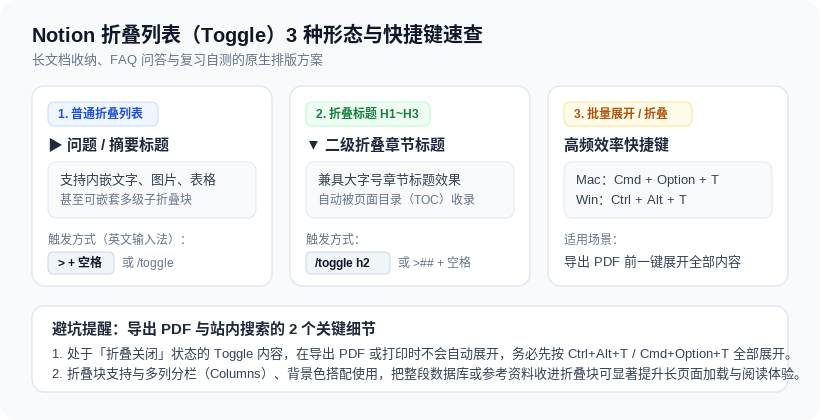
- 最快捷的 Markdown 写法:在英文输入法下输入
>再按一次空格,立刻变成折叠列表(Toggle List)。 - 斜杠命令:输入
/toggle选择「Toggle list」,或输入/toggle h2创建带大字号的「二级折叠标题」。 - 一键展开 / 折叠页面内所有折叠块:
- Windows:
Ctrl + Alt + T - Mac:
Cmd + Option + T
- Windows:
- 导出 PDF 必看:折叠关闭的内容默认不会出现在导出的 PDF 里,导出前务必先按快捷键全部展开。
一、普通折叠列表 vs 折叠标题:该选哪一种? #
Notion 提供 4 种折叠块形态,区别在于字号大小以及是否能被页面目录(Table of Contents)自动收录:
| 折叠块类型 | Markdown 快捷输入 | 斜杠命令 | 是否进目录(TOC) | 适用场景 |
|---|---|---|---|---|
| 普通折叠列表 | > + 空格 | /toggle | 否 | 问答自测、单条补充说明、收纳图片/附件 |
| 一级折叠标题 | ># + 空格 | /toggle h1 | 是 | 超长文档的一级大章节收纳 |
| 二级折叠标题 | >## + 空格 | /toggle h2 | 是 | 知识库模块、周报/复盘分节(最常用) |
| 三级折叠标题 | >### + 空格 | /toggle h3 | 是 | 细分步骤、FAQ 单个问题标题 |
实用技巧:如果你希望长文章顶部有可跳转的目录,同时又能按章节折叠内容,优先使用二级或三级折叠标题,不要全用普通折叠列表。
二、4 个高频进阶用法(让长页面更好读) #
1. 在折叠块内嵌套数据库、图片与多级子折叠 #
折叠列表不是只能放纯文本。点开左侧小三角后,你可以在缩进区域内直接拖入图片、代码块、内联数据库(Inline Database)、分栏布局,甚至再输入 > + 空格 嵌套第二层、第三层折叠列表。
2. 把已写好的段落一键转成折叠块 #
如果你已经写好了一段内容,不需要重新建折叠块再复制粘贴:
- 点击段落左侧的
⋮⋮六点图标(或选中标题行)。 - 选择 Turn into(转换为) → Toggle list 或 Toggle heading 2。
- 把下面的相关段落整体框选,直接拖进折叠块下方的缩进区域即可。
3. 给折叠块加背景色,做出「高级感 FAQ 卡片」 #
默认折叠列表只有白底黑字,视觉区分度不高。点击折叠块左侧 ⋮⋮ → Color(颜色),选择一个浅色背景(如浅灰、浅蓝或浅黄),展开后内部所有嵌套内容都会自带统一底色,非常适合做知识库提示框或 FAQ 区块。更多配色方法可参考 Notion 背景色和字体颜色怎么改。
4. 与多列分栏搭配,做左右对照笔记 #
把两个折叠块并排拖成两栏(参考Notion 怎么分栏、加标题和分割线),左边放「问题清单」,右边放「参考资料 / 答案解析」,展开其中一侧也不会把另一侧顶到屏幕外面。
三、常见问题与避坑指南 #
1. 输入 > 加空格没有变成折叠列表? #
绝大多数情况是中文输入法导致的。中文状态下打出的全角 》 无法触发 Markdown 语法,请切换到英文半角输入 > 再按空格,或者直接用 /toggle 命令。
2. 导出 PDF 时折叠块里的内容丢了怎么办? #
Notion 导出 PDF 会严格按照当前页面的展开状态渲染。如果折叠块是关闭的,导出的 PDF 里就只能看到标题。请先按 Ctrl + Alt + T(Mac 为 Cmd + Option + T)一键展开全页所有折叠块,再执行导出(详细步骤见Notion 怎么导出 PDF)。
3. 折叠起来的内容能被全站搜索搜到吗? #
可以。无论是 Notion 的全局搜索(Ctrl/Cmd + P),还是页面内查找(Ctrl/Cmd + F),都能命中折叠块内部的文字;当你在页面内搜索命中折叠块里的关键词时,Notion 还会自动帮你把对应的折叠块展开定位。
延伸阅读:
核心手册与速查工具矩阵
高频速查手册与生产力工具直达常见问题与答疑 (FAQ)
高频疑难解析与避坑指南完全不需要。绝大多数核心功能在免费 Free 计划中均可完整体验与实操练习,无需额外付费购买 Plus 或团队版。