
Notion 表格如何添加背景颜色?简单表格单元格上色与数据库行/列高亮技巧
2026 年 11 月 24 日
在 Notion 里做对比表、排班表或数据台账时,给表头、重点行或单个单元格加上背景颜色,能让信息层级一目了然。但很多新手会发现:有时候点表格能直接改颜色,有时候却找不到 Color 按钮——这是因为 Notion 中存在「普通简单表格」和「数据库表格」两种完全不同的块,它们的上色逻辑也不一样。
快速答案:Notion 表格添加背景颜色的 2 种情况 #
- 普通简单表格(输入
/table创建):原生支持整行、整列、单个单元格任意上色。点击行首、列顶或单元格右侧的⋮⋮句柄 → 选择Color→ 在Background下挑选背景色即可;开启Options→Header row/Header column还可一键给表头加默认灰底。 - 数据库表格视图(输入
/database创建):不支持手动给某一个单元格单独涂色,但可通过 3 种更高效的原生方式实现高亮:- 条件着色(Conditional color):点击数据库右上角
...→Conditional color,按规则让满足条件的整行自动变色; - 标签底色:使用
Select(单选)、Multi-select(多选)或Status(状态)属性,为不同状态配置彩色胶囊背景; - 公式背景色:在
Formula属性中用 Formula 2.0 的style("文字", "yellow_background")给指定单元格动态加底色。
- 条件着色(Conditional color):点击数据库右上角
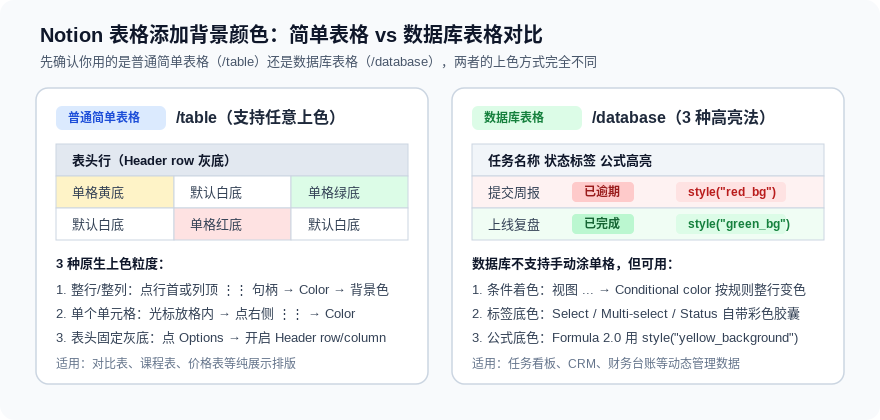
一、普通简单表格(Simple Table)怎么添加背景色? #
如果你只是用来做课程表、功能对比表或排版展示,建议直接输入 /table 插入普通简单表格,它支持最细粒度的单元格上色:
1. 给表头行或首列一键加灰底 #
- 将鼠标悬停在简单表格上方,点击右上角的
Options。 - 开启
Header row(标题行),第一行会自动变为浅灰色背景并加粗文字。 - 如需左侧第一列也作为表头,同时开启
Header column(标题列)。
2. 给整行或整列添加背景颜色 #
- 将鼠标移动到目标行的最左侧,或目标列的最顶部,会出现一个灰色拖拽句柄(
⋮⋮或横条)。 - 点击该句柄打开菜单,选择
Color(颜色)。 - 在下拉列表的
Background(背景色) 区域选择任意颜色(灰、棕、橙、黄、绿、蓝、紫、粉、红)。
3. 给单个单元格添加背景颜色 #
- 点击选中要上色的单元格,将鼠标移到该单元格内部右侧边缘,点击出现的
⋮⋮菜单按钮(或直接选中单元格内文字后按快捷键Cmd/Ctrl + Shift + H复用上一次颜色)。 - 选择
Color→ 在Background中挑选背景色。 - 如需恢复透明底色,在
Background中选择Default background即可。
效率技巧:你可以先按住鼠标左键拖选多个相邻单元格,再点击右键或
⋮⋮→Color,一次性给整片区域批量上色。
二、数据库表格(Database Table)怎么添加背景色? #
数据库表格的每一行本质上是一个独立页面,因此 Notion 不允许像 Excel 那样随手给单个格子涂色,但提供了 3 种自动化高亮方案:
| 方案 | 高亮范围 | 适用场景 | 是否自动随数据变化 |
|---|---|---|---|
| Conditional color(条件着色) | 整行背景 | 逾期任务标红、高优先级标黄 | 是(按筛选规则自动触发) |
| Select / Status 属性 | 单元格内标签 | 状态、分类、优先级视觉区分 | 是(切换选项即变色) |
Formula 2.0 style() | 公式列文字底色 | 金额超标预警、进度达标标绿 | 是(公式动态计算) |
1. 用 Conditional color 给满足条件的整行上色 #
- 点击数据库右上角的
...→ 选择Conditional color(条件颜色)。 - 点击
+ New color setting,设置触发条件(例如:状态等于已逾期)。 - 在右侧挑选背景颜色(如浅红、浅黄、浅绿),符合条件的整行就会自动高亮。
2. 用 Formula 2.0 给公式单元格加背景色 #
如果你想根据数值或日期自动给某一列加底色,可以新增一个 Formula 属性,填入如下公式(以「预算超支标红、正常标绿」为例):
if(
  prop("实际支出") > prop("预算"),
  style("已超支", "red", "red_background", "b"),
  style("正常", "green", "green_background")
)
支持的背景色参数包括:gray_background、brown_background、orange_background、yellow_background、green_background、blue_background、purple_background、pink_background、red_background。更多公式计算与条件上色实战,可参考 Notion 表格加总与条件上色完整教程。
三、常见问题排查 #
- 找不到背景色选项怎么办? 先确认该表格是否开启了页面锁定(Lock page)或数据库锁定(Lock database),解锁后才能修改颜色;其次确认自己不是在只读/仅评论权限的共享页面中。
- 可以自定义十六进制颜色(如
#FF5733)吗? Notion 原生表格背景色仅支持内置的 9 种柔和色系(自动适配浅色/深色模式),不支持直接输入 HEX 色值。如果你需要给整段页面文字或块改色,可查看 Notion 背景色和字体颜色怎么改。 - 表格排版还可以怎么优化? 搭配 Notion 表格宽度调整与全宽模式、Notion 表格单元格换行技巧 和 Notion 表格合并单元格替代方案,以及 数据库表格视图基础指南,就能做出既美观又易读的中文 Notion 表格。
核心手册与速查工具矩阵
高频速查手册与生产力工具直达常见问题与答疑 (FAQ)
高频疑难解析与避坑指南A
完全不需要。绝大多数核心功能在免费 Free 计划中均可完整体验与实操练习,无需额外付费购买 Plus 或团队版。