
Notion 代码块(Code Block)怎么用?语法高亮、Mermaid 流程图与一键复制完整技巧
2026 年 11 月 24 日
快速答案:怎么在 Notion 插入代码块? #
在 Notion 中插入代码块(Code Block)最快有 3 种方式:
- Markdown 快捷语法(推荐):在新行输入三个反引号
```加空格,或直接输入```python再按空格,即可生成带对应语言高亮的代码块; - 斜杠命令:输入
/code或/代码后按回车; - 行内代码(Inline Code):选中任意词句按
Cmd/Ctrl + E,或在词句前后各加一个反引号`。
如果你需要画流程图,把代码块左上角的语言切换为 Mermaid,即可直接在页面内渲染流程图、时序图或甘特图。
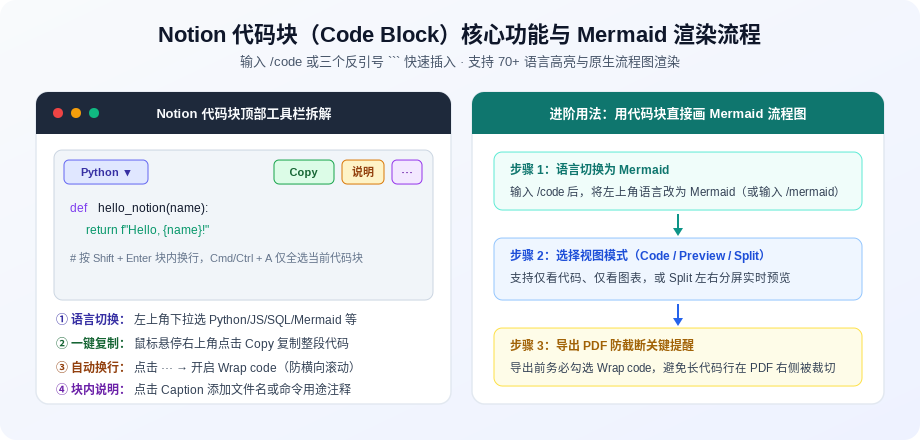
一、代码块顶部工具栏 4 个核心功能 #
将鼠标悬停在 Notion 代码块上,顶部会出现 4 个高频实用按钮:
| 功能位置 | 按钮名称 | 作用与实操建议 |
|---|---|---|
| 左上角 | 语言下拉菜单 | 支持 Python、JavaScript、SQL、Bash、JSON、Markdown、Mermaid 等 70+ 语言,输入首字母可快速检索 |
| 右上角 | Copy(复制) | 一键复制整段代码,适合做命令速查手册、Prompt 模板库或团队 SOP 文档 |
| 右上角 | Caption(说明) | 在代码块底部添加灰色小字注释,例如标注文件路径 src/utils/auth.ts 或执行环境 |
右上角 ··· | Wrap code(自动换行) | 强烈建议开启:关闭时长代码会出现横向滚动条,开启后自动折行,手机端和导出 PDF 时更易阅读 |
小技巧:在代码块内部按
Cmd/Ctrl + A时,第一次只会全选当前代码块内的文字,不会误选整篇 Notion 页面,非常适合快速复制或替换代码片段。
二、进阶用法:用代码块直接渲染 Mermaid 流程图 #
很多人不知道,Notion 代码块内置了 Mermaid 渲染引擎,不需要安装任何插件就能画结构清晰的技术流程图、时序图和状态图:
- 输入
/code插入代码块(或直接输入/mermaid); - 将左上角语言切换为 Mermaid;
- 粘贴下面的示例代码:
flowchart LR
    A[收集需求] --> B{是否明确?}
    B -->|是| C[写入 Notion 任务库]
    B -->|否| D[补充会议纪要]
    C --> E[看板推进与验收]
- 点击代码块右上角的视图切换按钮,可以在 Code(仅代码)、Preview(仅图表) 和 Split(左右分屏实时预览) 三种模式间自由切换。
如果你需要更复杂的架构图、手绘草图或多人协作白板,可以继续阅读站内相关教程:
三、代码块排版与导出 PDF 常见避坑 #
1. 导出 PDF 时代码右侧被截断怎么办? #
这是最常见的坑。Notion 默认关闭代码块的自动换行,导出 PDF 时超长代码会被直接裁掉。
- 解决方法:导出前点击代码块右上角
···→ 开启 Wrap code(自动换行);同时建议将页面右上角切换为 Full width(全宽模式),能显著增加单行容纳字数。详细导出步骤可参考 Notion 怎么导出 PDF。
2. 代码块里怎么换行、怎么跳出代码块? #
- 块内换行:直接按
Enter(或Shift + Enter)即可在代码块内部换行; - 跳出代码块:按
Cmd/Ctrl + Enter可以立即跳出当前代码块并在下方新建普通段落,比用鼠标点下方空白处更顺手。更多高效按键组合可查看 Notion 快捷键大全。
3. 代码块能放进折叠列表(Toggle)或分栏吗? #
可以。将大段日志、JSON 配置或 SQL 脚本拖入 Notion 折叠列表(Toggle List) 中,默认收起、需要时展开,能让技术文档保持清爽;也可以配合 Notion 多列分栏排版 实现「左侧代码 + 右侧说明」的双栏对照效果。
常见问题(FAQ) #
Notion 代码块支持显示行号吗? #
目前 Notion 原生代码块暂不支持显示左侧行号(Line Numbers)。如果技术文档需要明确引用第几行,建议在代码注释中标注步骤编号,或配合 Caption(说明) 标注关键函数名。
为什么我粘贴代码到 Notion 后缩进乱了? #
如果直接粘贴到普通段落再转成代码块,部分空格缩进会被压缩。正确做法是先输入 ``` 创建代码块,再按 Cmd/Ctrl + V 粘贴,就能完整保留原始缩进与换行。
核心手册与速查工具矩阵
高频速查手册与生产力工具直达常见问题与答疑 (FAQ)
高频疑难解析与避坑指南A
完全不需要。绝大多数核心功能在免费 Free 计划中均可完整体验与实操练习,无需额外付费购买 Plus 或团队版。