
Notion 如何备份数据?全工作区导出、定时自动备份与防丢失完整指南
快速答案:Notion 怎么备份最安全? #
Notion 本身采用云端实时同步,但云端同步不等于本地备份——遇到误删覆盖、协作者误操作或账号异常时,你仍然需要一份掌握在自己手里的离线副本。
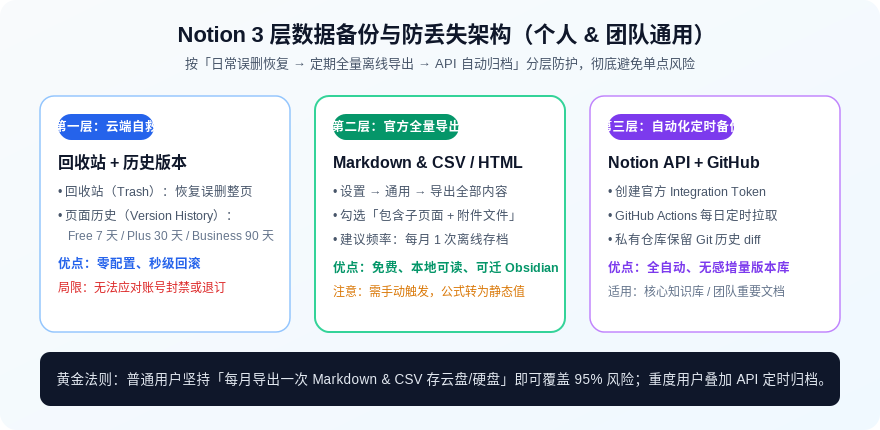
最稳妥的做法是采用三层备份策略:
- 日常防误删(云端自救):利用自带的「回收站(Trash)」恢复整页,或用「页面历史(Version History)」回滚旧内容。
- 定期全量备份(推荐所有人):每月在桌面端或网页端执行一次「设置 → 通用 → 导出全部工作区内容」,格式首选 Markdown & CSV(通用纯文本)或 HTML(保留排版),并存入本地硬盘或网盘。
- 自动定时备份(进阶/团队):通过官方 Notion API + GitHub Actions 定时把核心页面同步到私有仓库,实现无感增量备份。
方法一:官方一键导出整个工作区(最推荐、免费版可用) #
Notion 允许所有版本(包括 Free 免费版)将整个工作区打包为 ZIP 压缩包下载到本地。注意:此操作只能在电脑端网页版或桌面客户端完成,手机 App 无法导出全工作区。
详细操作步骤 #
- 打开 Notion 网页版或客户端,点击左侧边栏顶部的 设置(Settings)。
- 在左侧菜单中选择 通用(General),向下滚动找到 导出内容(Export content) 区域。
- 点击 导出所有工作区内容(Export all workspace content) 按钮。
- 在弹窗中配置以下关键选项:
- 导出格式(Export format):日常归档选 Markdown & CSV;如果想离线双击直接看原样排版,或准备迁移到 Obsidian,选 HTML。
- 包含内容(Include content):默认选 所有内容(Everything),确保把图片、PDF、视频等附件一并打包(如果只想备份纯文字以减小体积,可选「不含文件或图像」)。
- 为子页面创建文件夹(Create folders for subpages):强烈建议开启,保持原有的树状目录结构。
- 点击 导出(Export)。内容较多时 Notion 会在后台打包,完成后会直接弹出下载链接,同时发送一封带下载链接的邮件到你的注册邮箱。
小提示:如果你只需要备份单个页面或单个数据库,无需导出全库,直接在页面右上角点击
•••→ 导出(Export) 即可。单页导出细节可参考 Notion 怎么导出 PDF 和 Notion 导出为 Markdown。
3 种导出格式怎么选?别选错导致无法还原 #
很多新手习惯把页面导出成 PDF 当备份,但 PDF 是一次性定版快照,无法再导回 Notion 或其他笔记软件。下表帮你快速选对格式:
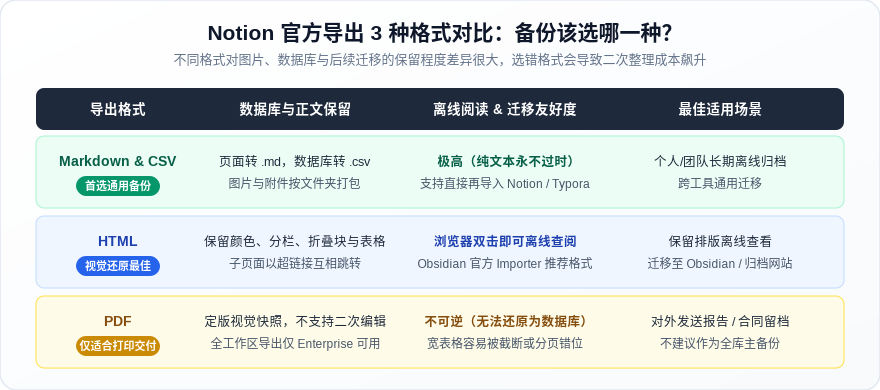
| 对比维度 | Markdown & CSV(推荐) | HTML | |
|---|---|---|---|
| 正文文件格式 | .md 纯文本 | .html 网页文件 | .pdf 文档 |
| 数据库保留方式 | 导出为 .csv 表格 + 每条记录独立 .md | 导出为网页表格 + 子页面链接 | 静态页面快照,易截断 |
| 图片与附件 | 随 ZIP 打包在本地文件夹 | 随 ZIP 打包在本地文件夹 | 嵌入在 PDF 内部 |
| 免费版全库导出 | 支持 | 支持 | 仅 Enterprise 企业版支持全库 |
| 是否支持再导回 Notion | 支持(通过官方导入功能) | 支持 | 不支持 |
| 最适合用途 | 长期离线存档、防锁定 | 浏览器离线阅读、迁移至 Obsidian | 论文/报告打印与对外交付 |
导出前必须知道的 3 个局限 #
即使是官方全量导出,也有几项动态能力无法 100% 原样还原,备份前要心里有数:
- Formula 公式与 Rollup 汇总:导出到 CSV 时会保留当前计算结果(静态值),但不会保留公式源码。如果你有复杂的 Formula 2.0 逻辑,建议单独建一页「公式源码备忘录」把代码文本存下来。
- Relation 关联关系:在 CSV 里会以页面标题文本或链接形式呈现,重新导回 Notion 时需要手动重新建立关联属性。
- 评论与页面历史:导出包默认不包含完整的历史修改记录;如需留存评论,记得在导出弹窗中勾选「包含评论」。
方法二:用 Notion API + GitHub Actions 实现自动定时备份 #
如果你担心自己总是忘记手动导出,可以利用免费的 GitHub 私有仓库 + GitHub Actions,每天凌晨自动通过 Notion API 把指定页面和数据库拉取为 Markdown/JSON 存入 Git。
核心配置流程(4 步搞定) #
- 创建官方 Integration:登录 Notion Integrations (opens new window),新建一个内部集成(Internal Integration),权限勾选「读取内容(Read content)」,复制生成的
ntn_开头 Token。如果你是第一次接触 API,可以先看这篇 Notion API 教学与获取 Token 完整指南。 - 给顶层页面授权:打开你想备份的 Notion 根目录页面(或数据库),点击右上角
•••→ 连接(Connections) → 添加刚才创建的集成。授权父页面后,其下所有子页面会自动继承读取权限。 - 配置 GitHub 私有仓库:在 GitHub 新建一个 Private(私有) 仓库,进入
Settings → Secrets and variables → Actions,添加NOTION_TOKEN密钥。 - 添加定时工作流:在仓库中创建
.github/workflows/backup.yml,设置cron: '0 19 * * *'(每天北京时间凌晨 3 点)自动运行开源备份脚本(如notion-to-md或 Python 备份脚本),拉取变更后自动git commit && git push。
这套方案的最大优势在于:不仅实现了全自动,还天然获得了 无限期的 Git 历史版本对比——哪怕三个月前某段文字被误改,也能通过 Git diff 一眼找回。
方法三:数据已经误删或被覆盖,怎么立刻恢复? #
如果你的数据已经丢失,不要慌,先按场景选择对应的恢复入口:
| 误操作场景 | 恢复方法 | 保留期限 |
|---|---|---|
| 整页或整个数据库被删 | 点击左侧边栏底部的 回收站(Trash),搜索标题并点击恢复图标 | 回收站保留 30 天,到期自动永久清除 |
| 页面还在,但正文被误改或清空 | 点击页面右上角时钟图标进入 历史版本(Version History),选定时间点点击 Restore | Free 7 天 / Plus 30 天 / Business 90 天 |
| 想彻底删除旧工作区前保底 | 务必先完成全工作区导出并解压核对,再执行删除 | 删除工作区后无法自助撤销 |
详细操作步骤可以直接对照站内指南:Notion 怎么恢复删除的页面、Notion 历史版本怎么看与回滚 以及 Notion 删除工作空间前的数据备份注意事项。
个人与团队备份频率建议 #
- 轻度个人用户(日常笔记、待办):每季度手动导出一次 Markdown & CSV,存入本地硬盘或加密云盘。
- 重度知识库 / 创作者(数百篇长文、复杂数据库):每月 1 号在日历设一个重复提醒执行全量导出,同时保留最近 2 个月的 ZIP 包,防止覆盖坏档。
- 团队协作工作区:建议管理员每月导出一次 HTML + Markdown 双格式归档,并对核心业务数据库配置 API 定时备份,同时合理设置 页面锁定与分享权限,从源头减少误删。
常见问题(FAQ) #
Notion 备份导出的 ZIP 包解压后文件名带一串乱码正常吗? #
完全正常。Notion 会在每个导出的文件名末尾附带该页面的 32 位唯一 ID(例如 读书笔记 8a3f9c...md),这是为了防止同名页面互相覆盖,同时保证子页面之间的相对链接不会失效。
导出进度条卡住或一直收不到导出邮件怎么办? #
工作区包含大量高清图片或大体积视频附件时,打包可能需要十几分钟甚至更久。建议先检查邮箱垃圾箱;如果超过 1 小时仍无响应,可以改用「按顶层页面分批导出」,或在导出时暂时选择「不含文件或图像」先备份核心文字与数据库结构。
备份出来的 Markdown 和 CSV 能直接还原回 Notion 吗? #
可以。打开 Notion 左侧边栏 设置 → 导入(Import),选择对应的 Markdown & CSV 文件即可重新导入。更完整的导入与乱码处理技巧,可参考 Notion 全格式导入与迁移指南。
核心手册与速查工具矩阵
高频速查手册与生产力工具直达常见问题与答疑 (FAQ)
高频疑难解析与避坑指南完全不需要。绝大多数核心功能在免费 Free 计划中均可完整体验与实操练习,无需额外付费购买 Plus 或团队版。