
Notion Mail 是什么?AI 智能分类、Gmail 绑定、邮件片段与日历联动完整使用教程
快速答案:Notion Mail 是什么?适合谁用? #
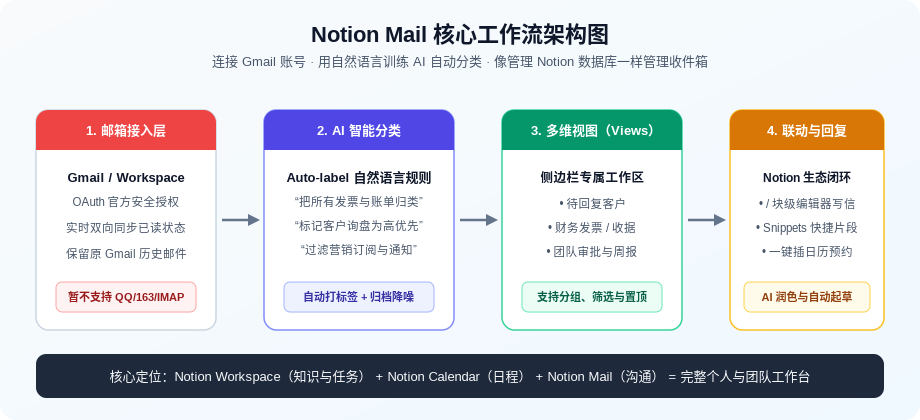
Notion Mail 是 Notion 官方推出的独立邮箱客户端(与 Notion Workspace、Notion Calendar 并列为官方三大核心产品)。它不是给你分配一个 @notion.com 新邮箱,而是连接你现有的 Gmail / Google Workspace 账号,把 Notion 标志性的「块级编辑器、自定义视图(Views)与 AI 智能分类」带进收件箱。
- 当前支持邮箱:仅支持 Gmail 和 Google Workspace(暂不支持 QQ 邮箱、163 邮箱、Outlook 或通用 IMAP);
- 收费方式:基础收发、自定义视图、Snippets 邮件片段与日历排期免费可用;高频使用 AI 自动分类(Auto-label) 与 AI 写信润色会消耗 Notion AI 额度;
- 客户端平台:支持 Web 网页端、macOS 桌面端与 iOS 移动端。
一、Notion Mail 和传统邮箱有什么区别? #
传统邮箱(如 Gmail 网页版、Apple Mail)本质上是按时间倒序排列的「文件夹列表」,规则筛选需要手动写发件人、主题关键词等死板条件。Notion Mail 的核心差异在于把数据库视图思维和 AI 自然语言理解 引入了收件箱:
| 对比维度 | 传统邮箱(Gmail / Apple Mail) | Notion Mail |
|---|---|---|
| 邮件分类方式 | 手动建过滤器(按发件人/关键词精确匹配) | Auto-label(AI 自动标签):用自然语言描述规则,AI 理解语义后自动归类 |
| 收件箱结构 | 固定收件箱 + 左侧标签树 | 自定义 Views(多维视图):按项目、客户、紧急度自由分组、筛选与置顶 |
| 邮件编辑器 | 传统富文本工具栏 | Notion 块级编辑器:支持 / 斜杠命令、标题、待办清单、代码块与高亮块 |
| 高频回复效率 | 模板功能藏得较深 | Snippets(快捷片段):输入快捷键一键插入常用回复、报价单或联系信息 |
| 日程预约联动 | 需手动复制日历链接 | 原生联动 Notion Calendar:写信时一键插入可预约时间段卡片 |
二、从零开始配置 Notion Mail(4 步上手) #
第 1 步:登录并授权绑定 Gmail #
- 访问 Notion Mail 官方入口(
mail.notion.so)或下载官方桌面/移动端应用(客户端下载与更新方式可参考 Notion 客户端官方下载指南); - 使用你的 Notion 账号登录,点击连接 Google / Gmail 账号;
- 在 Google OAuth 授权页勾选邮件读写权限,等待历史邮件完成同步。
隐私与同步说明:Notion Mail 与 Gmail 是实时双向同步的。你在 Notion Mail 里归档、标星或删除的邮件,Gmail 原端也会同步生效;如果你以后不再使用 Notion Mail,原有历史邮件依然完整保留在 Gmail 中,不会丢失。
第 2 步:用自然语言配置 AI 自动分类(Auto-label) #
这是 Notion Mail 最具杀伤力的功能。你不需要再一条条折腾「包含某个域名且不含某个词」的正则规则,直接告诉 AI 你想怎么分:
- 点击收件箱顶部的 AI Auto-label(自动分类)入口;
- 用自然语言输入分类指令,例如:
- 财务发票类:「把所有包含发票、收据、账单、续费提醒的邮件自动打上
财务/发票标签」 - 客户询盘类:「把潜在客户咨询合作、报价或演示的邮件标记为
高优先询盘」 - 降噪归档类:「把促销广告、Newsletter 订阅周刊自动归类到
稍后阅读,不要打扰主收件箱」
- 财务发票类:「把所有包含发票、收据、账单、续费提醒的邮件自动打上
- 点击预览,AI 会先对最近收到的邮件试跑一遍,确认准确率没问题后开启自动生效。
第 3 步:搭建你的专属侧边栏视图(Views) #
分类标签建好后,就可以像配置 Notion 数据库视图 一样,在左侧边栏创建不同工作场景的专属视图:
- 今日必回(Action Required):筛选
未归档+高优先询盘 / 团队协作,按时间排序; - 财务报销池(Invoices):仅显示
财务/发票标签,月底一键汇总对账; - Newsletter 阅读室:把所有行业周刊收拢到一个独立视图,周末集中浏览,平时保持主收件箱零红点(Inbox Zero)。
每个视图都支持自定义 图标(Icon)、分组方式(Group by) 和 显示字段,让你彻底告别杂乱无章的单一列表。
第 4 步:善用 Snippets 与 Notion Calendar 排期联动 #
- 配置 Snippets(邮件片段):把你每周重复敲 10 遍的话(例如「收到,我将在今天下午 5 点前反馈」「这是我们的公司开票信息」「初次沟通介绍信」)存为 Snippet。写信时输入
/或指定触发词即可秒速插入; - 一键插入日历预约:当客户发邮件约会议时,不用再切去日历查空档。在 Notion Mail 写信框里直接呼出 Schedule(预约排期),勾选几个空闲时段,对方点击邮件里的卡片就能直接锁定会议并自动同步到你的日程中。
三、免费版 vs 付费版:AI 额度与选型建议 #
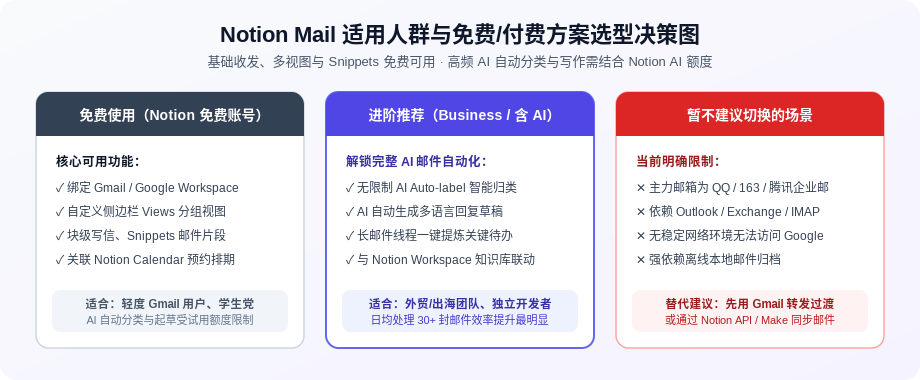
很多中文用户最关心的问题是:「Notion Mail 要单独花钱买吗?」答案是客户端本身免费,但 AI 功能与 Notion 账号的 AI 权益绑定。
| 账号方案 | 基础收发 / Views / Snippets | AI 自动分类与 AI 写信 | 适合人群 |
|---|---|---|---|
| Free / Plus(无 AI 权益) | 完整免费使用 | 仅限少量免费试用额度,用完后需升级 | 轻度 Gmail 用户、学生党、主要看重整洁界面与多视图的人 |
| Business / Enterprise(含 Notion AI) | 完整免费使用 | 完整解锁高频 Auto-label、AI 起草与长线程摘要 | 外贸/出海团队、独立开发者、日均 30+ 封邮件的重度办公人群 |
想进一步对比 Notion 各版本价格与学生教育优惠,可以查看:
四、国内用户使用 Notion Mail 的注意事项与替代方案 #
- 网络环境要求:由于 Notion Mail 底层强依赖 Google OAuth 与 Gmail API,国内使用需要稳定的网络环境才能正常登录和同步;如果遇到页面加载慢或登录转圈,可先按 Notion 打不开、加载慢排障指南 检查网络与浏览器配置。
- 主力不是 Gmail 怎么办?
- 轻度过渡方案:在 QQ 邮箱或 163 邮箱后台开启「自动转发」到你的 Gmail,再用 Notion Mail 统一收件和分类(注意回复时默认发件人会变成 Gmail);
- 深度工作流方案:如果你只是想把重要邮件沉淀进 Notion 任务管理系统 或客户 CRM,不必强行换邮箱客户端,直接通过 Notion API 与自动化工作流(配合 Make / Zapier / n8n)即可把任意邮箱的指定邮件自动写入 Notion 数据库。
常见问题(FAQ) #
Notion Mail 支持中文界面和中文 AI 分类吗? #
支持用中文编写 Auto-label 自动分类规则,AI 对中文邮件语义(如发票、报销、面试邀请、客户询盘)的识别准确度很高;界面语言可随 Notion 账号的语言偏好进行调整。
Notion Mail 里的邮件能直接变成 Notion 页面或任务吗? #
目前 Notion Mail 与 Notion Workspace 正在持续打通,你可以直接在写信时使用熟悉的 Notion 块级排版,并通过复制链接、联动日历或配合自动化工具将关键邮件线程归档到项目任务库中。
绑定 Gmail 后,会占用我的 Notion 存储空间吗? #
不会。邮件正文与附件依然存储在你的 Google / Gmail 空间中,Notion Mail 只负责同步索引、视图展示与 AI 分类处理,不会消耗 Notion 的文件上传配额。
核心手册与速查工具矩阵
高频速查手册与生产力工具直达常见问题与答疑 (FAQ)
高频疑难解析与避坑指南完全不需要。绝大多数核心功能在免费 Free 计划中均可完整体验与实操练习,无需额外付费购买 Plus 或团队版。