
Notion 图表(Charts)怎么画?柱状图、折线图、饼图制作步骤与免费版限制完整教程
以前在 Notion 里记录了消费账单、项目进度或习惯打卡后,想要看一张直观的柱状图或折线图,必须把数据导出到 Excel,或者折腾第三方嵌入小组件。现在 Notion 已经原生内置了 Notion Charts(图表视图),可以直接把数据库里的数据实时渲染成纵向柱状图、横向条形图、折线图和环形图(饼图)。
本文将从零演示如何用 Notion Charts 制作实时更新的统计图表,讲清楚 Free 免费版的 1 张图表限制,并提供 3 种零成本替代方案,帮你按需选型。
快速答案:Notion 画统计图表的 3 种方式 #
- Notion 原生 Charts(最推荐、实时联动):在任意数据库顶部点击
+新增视图 → 选择Chart,或在新行输入/chart选择已有数据库,即可生成柱状图、条形图、折线图或环形图。注意:Free 免费版每个工作区仅限创建 1 张原生图表,Plus / Business 及免费申请的教育版 Plus 均不限量。 - 数据库内置进度条 + Formula 2.0(免费不限量):适合单行进度展示,在
Number属性中直接切换Show as→Bar(进度条)或Ring(进度环),或用 Formula 2.0 渲染彩色进度条。 - Mermaid 代码块 / 外部嵌入(免费不限量):输入
/code并将语言切换为Mermaid,可免费绘制饼图(pie)和柱状图/折线图(xychart-beta);流程图则推荐搭配 draw.io 嵌入方案。
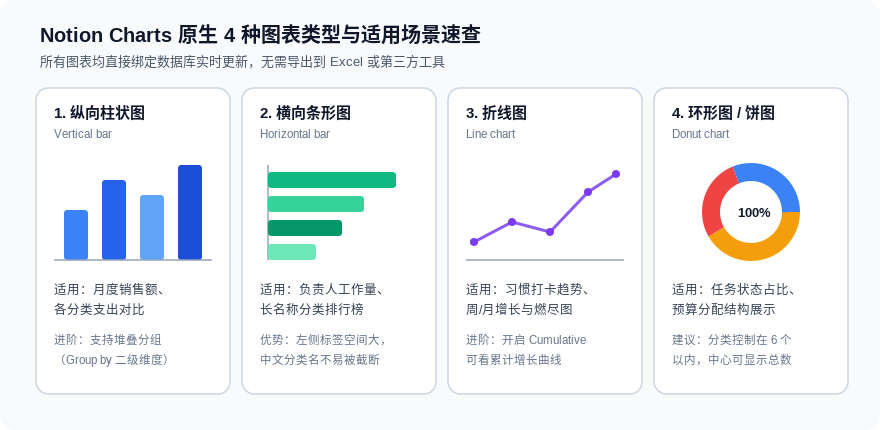
一、Notion Charts 支持哪 4 种原生图表?怎么选? #
在动手配置之前,先根据你的数据结构选对图表类型,避免「用饼图画时间趋势」或「用折线图画无序分类」:
| 图表类型 | Notion 英文名 | 最佳 X 轴 / 分类字段 | 最佳 Y 轴 / 数值字段 | 典型中文应用场景 |
|---|---|---|---|---|
| 纵向柱状图 | Vertical bar | Date(按月/周)、Select(分类) | Number(求和/均值)、Count(计数) | 月度收支对比、各渠道获客数、每周阅读页数 |
| 横向条形图 | Horizontal bar | Person(负责人)、长名称 Select | Count(任务数)、Number(工时) | 团队成员工作量排行、长标题项目进度对比 |
| 折线图 | Line | Date(按日/周/月/年) | Number(数值)、Cumulative(累计) | 体重/存款趋势、粉丝增长曲线、项目燃尽图 |
| 环形图 / 饼图 | Donut | Status(状态)、Select(类别) | Count(占比)、Number(金额占比) | 任务完成率分布、月度消费类别占比 |
选型建议:当你的分类名称较长(例如超过 6 个汉字的中文项目名)时,优先选横向条形图,否则纵向柱状图的底部标签容易重叠或被省略号截断。
二、4 步实操:从数据库生成第一张 Notion 原生图表 #
Notion Charts 的数据必须来源于数据库(Database),普通简单表格无法直接生成原生图表。如果你还不熟悉数据库创建,可以先看 Notion 数据库怎么创建。
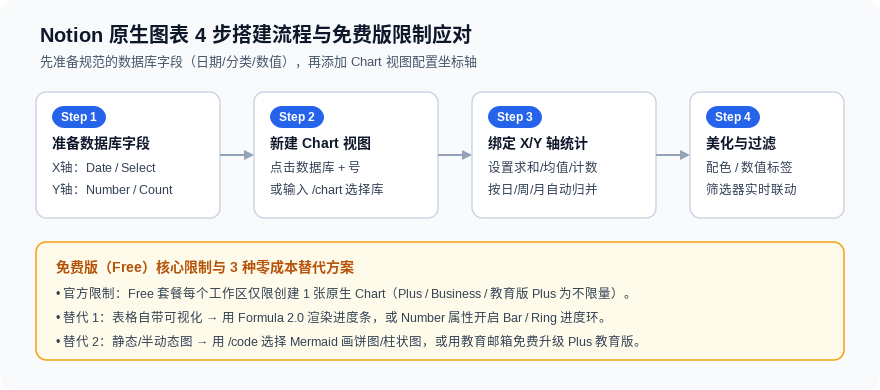
第 1 步:准备规范的数据库字段 #
以「个人月度记账本」为例,数据库至少需要 3 个核心属性:
日期(Date):记录消费发生时间(用于按月/按周汇总趋势)。分类(Select):如餐饮、交通、学习、娱乐(用于分类对比或饼图占比)。金额(Number):设为数字类型并选择人民币¥格式(用于 Y 轴求和)。
第 2 步:添加 Chart 视图或独立图表块 #
你有两种入口可以创建图表:
- 方式 A(在原数据库内加标签页):点击数据库左上角的
+按钮 → 在布局列表中选择Chart。 - 方式 B(在任意仪表盘页面插入):在空白行输入
/chart(或/bar、/line、/donut),选择要绑定的源数据库即可。这种方式非常适合搭建多图表并排的个人 Dashboard(配合 Notion 分栏布局 可实现左右两列并排展示)。
第 3 步:配置 X 轴、Y 轴与二级分组(Group by) #
点击图表右上角的 ... 进入配置面板:
- 选择图表类型:在顶部切换
Vertical bar、Horizontal bar、Line或Donut。 - 设置 X 轴(What to show):
- 若选
日期字段,可在Date by中选择按 Day(日)/ Week(周)/ Month(月)/ Year(年) 自动归并。 - 若勾选
Omit zero values,会自动隐藏数值为 0 的空分类,让图表更紧凑。
- 若选
- 设置 Y 轴(What to show):
- 默认是
Count(统计记录条数),做金额或工时统计时,请切换为你的Number属性(如金额),并选择聚合方式:Sum(求和)、Average(平均值)、Median(中位数)、Min或Max。
- 默认是
- 进阶功能:
- 堆叠分组(Group by):在柱状图或折线图中开启
Group by并选择分类属性,即可生成「每月各分类支出堆叠柱状图」或「多条对比折线」。 - 累计曲线(Cumulative):在折线图中开启
Cumulative values,会自动把每天/每月的增量累加起来,非常适合做「年度存钱目标进度曲线」或「全年累计阅读本数」。
- 堆叠分组(Group by):在柱状图或折线图中开启
第 4 步:配色、数值标签与筛选器联动 #
在 Style 面板中,你可以进一步提升图表可读性:
- Color:支持自动配色(Auto)、单色主题或按
Select标签本身的颜色显示(推荐选单色或跟随标签色,视觉更统一)。 - Data labels:开启后会在每根柱子顶部或扇区外侧直接显示具体数字,无需鼠标悬停就能读数。
- Filter(筛选器):图表支持独立的数据库筛选器!例如给同一份记账数据库建两张图,左图筛选「本月」、右图筛选「今年」,互不干扰且实时同步。
三、Free 免费版限制说明:只能画 1 张图怎么办? #
根据 Notion 官方套餐规则,不同版本的 Charts 权限如下:
| 套餐版本 | 原生 Charts 数量限制 | 价格参考 | 适合人群 |
|---|---|---|---|
| Free(免费版) | 整个工作区仅限 1 张 | $0 | 只需要 1 张核心看板图的个人用户 |
| Plus / 教育版 Plus | 不限量 | $10/月(学生免费) | 需要多图仪表盘的个人、学生、创作者 |
| Business / Enterprise | 不限量 | $20/月起 | 团队经营分析、OKR 与项目管理 |
如果你是学生或高校教师,强烈建议直接通过 .edu 或学校邮箱申请 Notion 教育版免费认证,认证后即可免费获得 Plus 套餐权限,解锁不限量原生图表。各套餐详细差异可参考 Notion 免费版和收费价格对比。
四、不想付费?3 种零成本画图替代方案 #
如果你是 Free 免费版用户,又需要超过 1 张统计图,可以用以下 3 种免费方案补齐:
方案 1:用 Number 属性自带进度条 / 进度环(适合目标达成率) #
不需要写任何公式:点击数据库中的 Number 属性表头 → Edit property → 将 Show as 从 Number 改为 Bar(进度条) 或 Ring(进度环),并设置目标上限(Divide by,例如 100)。
方案 2:用 Formula 2.0 绘制动态彩色进度条 #
如果你需要跨字段计算完成率(例如 已完成任务数 / 总任务数),可以新增一个 Formula 属性,直接复制下方 Formula 2.0 代码:
let(
  pct, if(prop("目标") > 0, min(prop("当前进度") / prop("目标"), 1), 0),
  filled, floor(pct * 10),
  bar, repeat("█", filled) + repeat("░", 10 - filled),
  style(bar + " " + format(round(pct * 100)) + "%", if(pct >= 1, "green", "blue"))
)
更多数据库自动求和与公式美化技巧,可延伸阅读 Notion 表格加总与 Formula 2.0 条件上色教程 和 Notion 公式教程与函数速查。
方案 3:用 Mermaid 代码块免费画饼图与柱状图 #
在 Notion 页面输入 /code,将代码块右上角的语言切换为 Mermaid,再把视图模式切换为 Preview,粘贴以下代码即可免费渲染清晰矢量图:
pie showData
    title 2026 年 11 月支出占比
    "餐饮" : 1800
    "学习" : 650
    "交通" : 320
    "娱乐" : 480
如果你需要画的是架构图、泳道图或手绘草图,推荐查看 Notion 绘图与手绘方法大全 以及 Notion 嵌入 draw.io 画流程图指南。
五、常见问题排查 #
- 为什么我的 Chart 视图里看不到数值列? 请检查该列属性类型是否为
Number或返回数字的Formula;如果数字被存成了Text(文本)格式,Y 轴求和列表中不会显示该字段。 - 修改了数据库数据,图表没有立刻变? Notion Charts 通常是毫秒级实时刷新的;如果遇到网络波动卡住,可尝试刷新页面,或参考 Notion 打不开、加载慢排障指南 检查网络环境。
- 可以把 Notion 图表导出成图片放进 PPT 吗? 支持。点击图表右上角的
...→Save as image(或Download as PNG/SVG),即可一键导出高清透明底或白底图片。
核心手册与速查工具矩阵
高频速查手册与生产力工具直达常见问题与答疑 (FAQ)
高频疑难解析与避坑指南完全不需要。绝大多数核心功能在免费 Free 计划中均可完整体验与实操练习,无需额外付费购买 Plus 或团队版。