
Notion 怎么导入 Obsidian?官方 Importer 插件、数据库保留与图片本地化完整迁移指南
如果你因为离线编辑、本地隐私存储、打开速度或双链图谱等需求,打算把积累多年的 Notion 笔记迁移到 Obsidian,最头疼的问题往往是:直接导出 Markdown 拖进 Obsidian 后,文件名全是 32 位乱码、内部链接全部断开、图片还可能过期失效。
好在 Obsidian 官方推出了 Importer(导入器) 核心社区插件,只要在 Notion 导出时选对格式,就能一键完成双链修复、图片本地化与数据库属性转换。
快速结论:迁移前先选对方案 #
| 对比维度 | 方案 A:Notion 导出 HTML + Obsidian Importer 插件(强烈推荐) | 方案 B:Notion 导出 Markdown & CSV 手动拖入 |
|---|---|---|
| 适用场景 | 整库迁移、包含大量嵌套页面、Database 数据库与图片 | 仅迁移 1~5 篇纯文字笔记,无数据库与内部链接 |
| 文件名 32 位哈希 ID | 插件自动清理,还原干净标题 | 保留 笔记名 a1b2c3d4...md,需写脚本批量重命名 |
| 页面间内部链接 | 自动转换为 Obsidian [[双链]] | 多数链接指向相对路径或失效 |
| Database 数据库 | 每条记录转为带 YAML Properties 的笔记 | 导出为静态 .csv 表格 + 散落文件夹 |
| 图片与附件 | 自动归档到本地附件目录,离线可用 | 分散在各子文件夹中,路径冗长 |
| Callout 标注块 | 自动转换为 Obsidian > [!note] 语法 | 退化为普通引用块或丢失图标 |
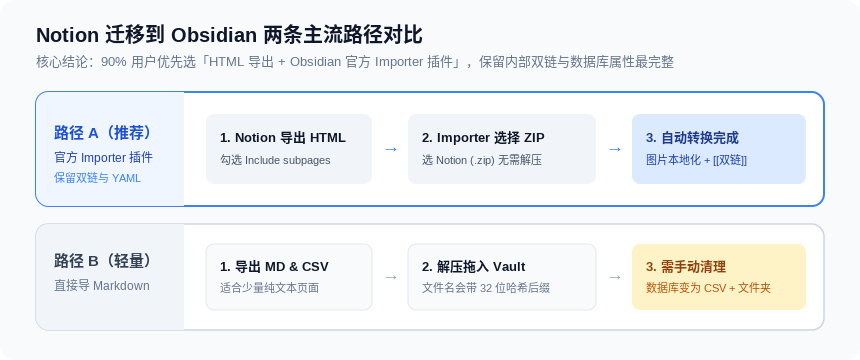
方案 A(推荐):用官方 Importer 插件无损导入 Obsidian #
这是目前社区公认成功率最高、返工最少的标准流程,全程无需写代码。
第 1 步:从 Notion 导出为 HTML 压缩包 #
注意:不要选 Markdown & CSV,请务必选择 HTML!因为 Notion 的 HTML 导出包含完整的页面 ID 映射,Obsidian Importer 依赖这些元数据来还原 [[双链]] 和数据库属性。
- 如果要迁移整个工作空间:
- 打开 Notion 桌面端或网页端,点击左侧边栏
Settings(设置)→General(通用)→ 下拉找到Export all workspace content(导出全部工作空间内容)。
- 打开 Notion 桌面端或网页端,点击左侧边栏
- 如果只迁移单个父页面或某个数据库:
- 打开目标页面,点击右上角
...→ 选择Export(导出)。
- 打开目标页面,点击右上角
- 在弹出的导出设置窗口中,按以下参数勾选:
- Export format(导出格式):选择
HTML - Include databases(包含数据库):选择
Current view或Default view - Include content(包含内容):选择
Everything(确保把图片与附件一起打包) - Include subpages(包含子页面):务必开启
- Create folders for subpages(为子页面创建文件夹):建议开启
- Export format(导出格式):选择
- 点击
Export,等待 Notion 打包完成并下载.zip文件到本地(工作空间较大时,Notion 会发送下载链接到你的注册邮箱)。
提示:下载完
.zip压缩包后不需要手动解压,直接保留.zip文件即可。如果遇到导出太慢或打不开,可以先参考Notion 怎么导出 Markdown 与备份指南。
第 2 步:在 Obsidian 中安装官方 Importer 插件 #
- 打开 Obsidian,建议先新建一个空白库(Vault)用于测试导入效果,确认无误后再合并到主力库。
- 点击左下角齿轮进入
设置(Settings)→第三方插件(Community plugins)→ 关闭安全模式。 - 点击
浏览(Browse),搜索 Importer(作者为 Obsidian 官方团队),点击安装并启用。 - 启用后,Obsidian 左侧功能区会出现一个「导入」图标,或者按
Ctrl / Cmd + P打开命令面板输入Importer: Open Importer。
第 3 步:配置参数并开始导入 #
- 在 Importer 弹窗中,将 File format(文件格式) 选择为
Notion (.zip)。 - 点击 Files to import(要导入的文件),选中刚才从 Notion 下载的
.zip压缩包。 - 设置 Output folder(输出文件夹),例如填写
Notion-Import,避免直接散落在根目录。 - 勾选以下两个实用选项:
- Save parent pages in subfolders:保持与 Notion 一致的层级结构。
- Save attachments in a single folder:把所有图片和 PDF 统一存到 Obsidian 的附件目录(如
attachments/),方便后续管理与同步。
- 点击 Import(导入),等待进度条走完即可。几百篇笔记通常在 10~30 秒内完成。
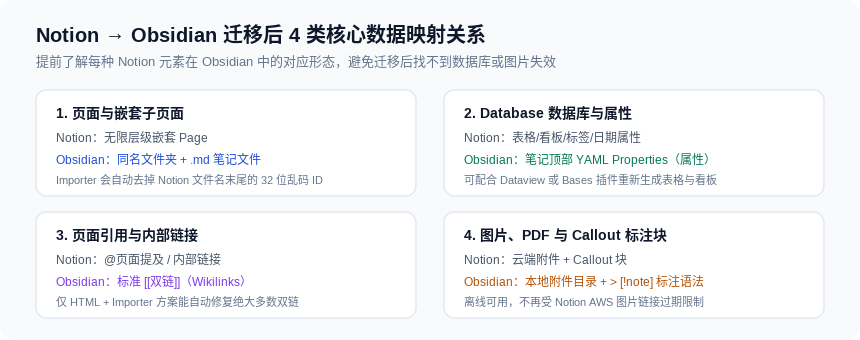
迁移后的数据长什么样?4 类核心元素对照 #
很多用户从 Notion 转到 Obsidian 后,第一天会疑惑「我的数据库表格去哪了?」。下图总结了 4 类核心数据的映射关系:
如何在 Obsidian 里重新获得 Notion 的数据库视图? #
Notion 的 Database 导入 Obsidian 后,原本的每一行数据都会变成一篇独立的 .md 笔记,而每一列属性(如状态、标签、优先级、日期)都会自动写入笔记顶部的 YAML Frontmatter(Properties) 中。
想在 Obsidian 里像 Notion 一样按表格、看板或筛选视图查看这些笔记,有两种主流做法:
- Obsidian 原生 Bases / Properties:新版 Obsidian 已原生支持可视化编辑笔记属性,适合日常检索与筛选。
- Dataview 插件(最常用):安装社区插件
Dataview后,在任意汇总页写 3 行查询代码,就能实时汇总整个文件夹的笔记属性并生成动态表格:TABLE 状态, 优先级, 截止日期 FROM "Notion-Import/任务库" WHERE 状态 != "已完成" SORT 截止日期 ASC
常见迁移坑与排障清单 #
1. 导出压缩包里又套了一层 .zip 导致导入失败 #
- 原因:Notion 导出大型工作空间时,外层
.zip解压后里面可能还包含Export-Part-1.zip、Export-Part-2.zip等分卷包。 - 解决:先解压外层压缩包,把里面的各个子
.zip文件在 Importer 中分批或一起选中导入。
2. 中文文件名或路径过长在 Windows 下报错 #
- 原因:Notion 允许无限层级嵌套页面,且页面标题可以很长;Windows 系统默认限制文件路径不超过 260 个字符。
- 解决:在 Obsidian 中把新 Vault 建在较短的根目录路径下(如
D:\Obsidian\Notes),不要放在层层嵌套的桌面或 OneDrive 深层目录里。
3. Notion 公式(Formula)与同步区块(Synced Block)没有保留动态效果 #
- 说明:Notion 的 Formula 2.0 计算结果在导出时会固化为静态文本;Synced Block 会变成普通内容块。
- 替代:Obsidian 中可以用
![[笔记名#标题]]的嵌入语法替代 Notion 同步区块,实现「一处修改、多处同步」。
4. 导入后发现部分外部图床图片无法显示 #
- 原因:如果你在 Notion 里原本就是通过外链(Embed Link)贴入的第三方图片,Notion 导出包不会下载这些外链原图。
- 解决:在 Obsidian 中安装
Local Images Plus插件,一键把笔记里的外链图片批量下载到本地附件库。
反向迁移或双工具协同建议 #
并不是所有人都需要「一刀切」彻底放弃 Notion。许多知识管理者的稳定组合是:Obsidian 负责个人长久笔记、离线写作与双链思考;Notion 负责团队协作、公开网页发布与复杂多视图项目管理。
如果你未来需要把 Markdown 或 Obsidian 笔记反向导入 Notion,可以查看我们的姊妹篇教程:Notion 怎么导入 Word、Markdown、PDF 与印象笔记?全格式迁移步骤与乱码排障指南。
延伸阅读 #
核心手册与速查工具矩阵
高频速查手册与生产力工具直达常见问题与答疑 (FAQ)
高频疑难解析与避坑指南完全不需要。绝大多数核心功能在免费 Free 计划中均可完整体验与实操练习,无需额外付费购买 Plus 或团队版。