
Notion 怎么导入 Word、Markdown、PDF 与印象笔记?全格式迁移步骤与乱码排障指南
快速答案:Notion 导入文件在哪里?支持哪些格式? #
在 Notion 电脑网页版或桌面客户端中,有两个最常用的导入入口:
- 批量导入 / 迁移整个笔记库(推荐):点击左侧边栏的
Settings(设置) → Import(导入),选择对应来源(Word、Text & Markdown、CSV、HTML、PDF、Evernote、Confluence、Trello 等)。 - 往当前页面快速导入单个文件:打开目标 Notion 页面,点击右上角
••• → Import,导入的内容会直接作为子页面或块追加到当前位置;如果只想把 PDF/Word 当附件原样展示而不转换文字,直接把文件拖进页面或输入/pdf、/file上传即可。
核心注意:免费版(Free)单次上传附件与图片有 5 MB 上限(纯文本导入通常不受此限,但含大图的 Word / Markdown ZIP 包可能触发提示)。导入前建议先对照下表选择最合适的格式,避免白做无用功。
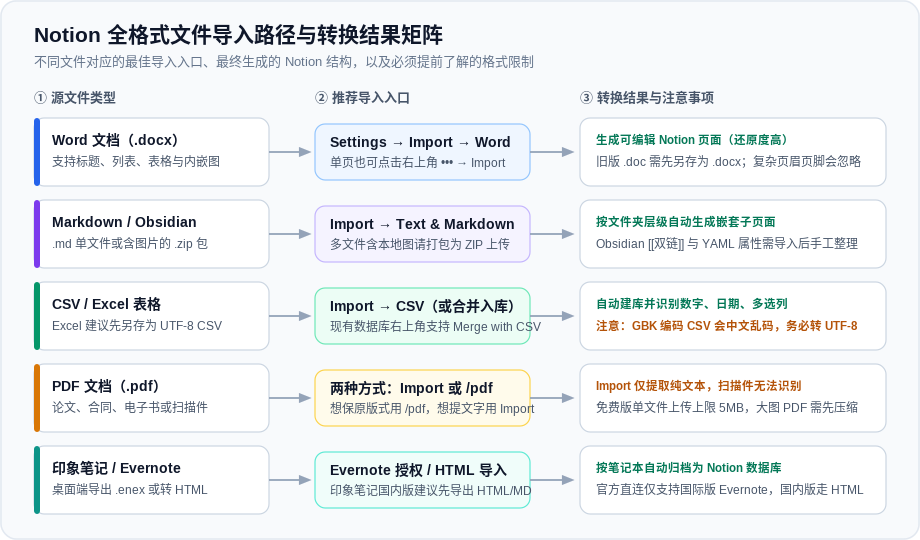
| 源文件格式 | 推荐导入方式 | 转换后的 Notion 结构 | 排版还原度 | 核心注意事项 / 坑点 |
|---|---|---|---|---|
Word(.docx) | Import → Word | 可编辑 Notion 页面 | ★★★★☆ | 仅支持 .docx,老旧 .doc 需先另存为 .docx |
Markdown(.md / .zip) | Import → Text & Markdown | 单个页面或按目录嵌套的子页面 | ★★★★★ | 含本地图片必须和 .md 一起打包成 ZIP 导入 |
| Obsidian 笔记库 | 打包 Vault 为 .zip → Markdown | 多层级嵌套页面树 | ★★★★☆ | [[双链]]、Callout 语法和 YAML 属性不会自动转成数据库属性 |
| CSV / Excel | Import → CSV 或库内 Merge with CSV | Notion 数据库(Table View) | ★★★★★ | Excel 必须先另存为 CSV UTF-8,否则中文全乱码 |
PDF(.pdf) | 提文字用 Import;保原样用 /pdf | 纯文本块 或 内嵌 PDF 阅读器 | ★★☆☆☆(转文本) | Import 只提取纯文字,丢失表格/双栏,且不支持扫描版图片 PDF |
| 印象笔记 / Evernote | 国际版直连授权;国内版转 HTML/MD | 按笔记本拆分的数据库或页面 | ★★★☆☆ | 官方直连仅认 Evernote 国际账号,国内印象笔记需先导出 HTML/MD |
一、Notion 怎么导入 Word 文档(.docx)? #
如果你手里有大量公司制度、课程讲义或合同模板保存在 Word 或 WPS 里,直接用官方 Word 导入器的还原度非常高,标题层级(H1~H3)、加粗、无序/有序列表、普通表格以及文档内嵌的图片都会自动转换为对应的 Notion 块。
实操步骤 #
- 检查文件后缀:确认文件是
.docx格式。如果是早期的.doc或 WPS 专属的.wps,先用 Word / WPS 打开并选择 「另存为 → Word 文档 (*.docx)」。 - 在 Notion 左侧边栏点击
Settings → Import → Word(或者在某个页面右上角点击••• → Import → Word)。 - 选中一个或多个
.docx文件,等待进度条完成。Notion 会自动以原文件名作为页面标题生成新页面。
导入 Word 后的 3 个常见排版微调 #
- 页眉、页脚与自动目录:Word 的页眉页脚会被自动忽略;原有手动目录建议删掉,在页面顶部输入
/toc改用 Notion 原生自动目录。 - 复杂合并单元格表格:Word 里跨行跨列的复杂表格导入后可能变成普通表格甚至错位,建议在 Notion 中把需要统计的数据表转换为数据库,或参考 Notion 表格加总与自动计算教程 重建结构。
- 图片清晰度与大小:如果单个 Word 包含几十张高分辨率截图导致导入超时,建议在 Word 中先执行「压缩图片(选择 150 ppi 网页分辨率)」再导入。
二、Notion 怎么导入 Markdown(.md)与 Obsidian 笔记库? #
Markdown 是与 Notion 兼容性最好的格式,也是从 Typora、Obsidian、Hexo、语雀(导出 MD)迁入 Notion 的最佳桥梁。
1. 导入单个纯文本 .md 文件 #
- 点击
Settings → Import → Text & Markdown。 - 选中本地
.md文件即可,标题、代码块、引用、待办复选框- [ ]和 Markdown 表格都会原样转换。
2. 批量导入带本地图片的 Markdown / Obsidian 文件夹(防裂图关键!) #
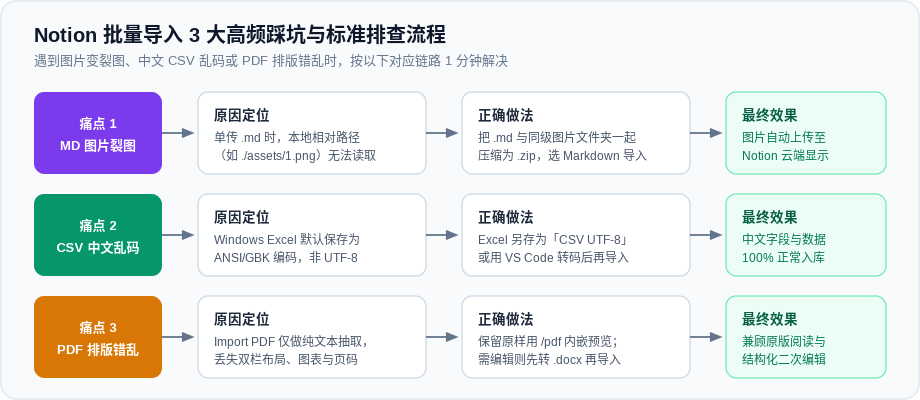
很多用户把 Obsidian 或 Typora 的 .md 直接拖进 Notion 后,发现文字都在,但所有本地图片都变成了空白裂图。原因很简单:Notion 无法读取你电脑硬盘上的本地路径(如 ./assets/photo.png)。
正确做法(ZIP 同级打包法):
- 在电脑上找到存放
.md文件和图片附件的根目录(例如 Obsidian 的某个文件夹或整个 Vault)。 - 确保图片和
.md文件都在同一个父文件夹内,且 Markdown 里使用的是相对路径(Obsidian 可在设置 → 文件与链接中将内部链接格式设为「基于当前笔记的相对路径」并关闭 Wiki 链接,或使用社区插件转为标准 Markdown 链接)。 - 选中这个父文件夹,压缩为
.zip文件。 - 在 Notion 中点击
Settings → Import → Text & Markdown,上传这个.zip包。 - Notion 会自动解压,按原文件夹层级生成嵌套页面,并把压缩包里的所有图片自动上传到 Notion 云端,彻底避免裂图。
如果你还在犹豫是把主力知识库全部迁入 Notion,还是让两者分工协同,可以延伸阅读 Notion 与 Obsidian 深度架构对比与协同工作流实战。
三、Notion 怎么导入 Excel 与 CSV 表格到数据库? #
Notion 目前没有直接的 .xlsx 原生建库按钮(部分账号已灰度支持 Excel,但最稳妥通用的仍是 CSV)。如果你想把通讯录、书单、记账表或客户列表导入 Notion 数据库:
1. 新建数据库导入 #
- 在 Excel 或 WPS 中打开表格,点击
文件 → 另存为,格式务必选择CSV UTF-8(逗号分隔)(*.csv)。 - 在 Notion 左侧点击
Settings → Import → CSV,选择该.csv文件。 - Notion 会把第一行自动识别为列名(Property),并智能判断数字、日期、网址和选项类型。
2. 追加数据到已有的 Notion 数据库(Merge with CSV) #
如果你已经建好了字段完善的 Notion 数据库,只想往里面批量追加新数据:
- 先确保 CSV 第一行的列名与 Notion 数据库的属性名完全一致(包括中英文与空格)。
- 打开该 Notion 数据库页面,点击右上角
••• → Merge with CSV(与 CSV 合并)。 - 选择 CSV 文件,数据会自动按列对应追加到数据库底部,不会破坏你原本设置好的视图、筛选器和公式。
需要反向把 Notion 数据库导出给同事时,可参考 将 Notion 数据库导出为 CSV 与 Notion 批量导出 Markdown / HTML / CSV 实战。
四、Notion 怎么导入 PDF 文件与电子书? #
很多同学搜「Notion 导入 PDF」或「Notion 导入书籍」,其实包含两种完全不同的需求,一定要选对入口:
场景 A:希望原样保留 PDF 版式,在 Notion 里直接翻页阅读(推荐) #
- 做法:在页面输入
/pdf回车,选择Upload上传本地 PDF(或粘贴在线 PDF 链接),也可以直接把 PDF 拖进 Notion 页面选择Embed PDF。 - 优点:论文的双栏、图表、公式和原书排版 100% 保留,直接在 Notion 内滚动阅读,旁边还能开分栏记读书笔记。
- 限制:Notion 免费版单文件上传上限为 5 MB;付费版(Plus 及以上)不限单文件大小(详见 Notion 免费版和收费价格对比)。超过 5 MB 的电子书可以先用 PDF 压缩工具瘦身,或传到网盘/云端后用 Embed 链接嵌入。
场景 B:希望把 PDF 里的文字提取出来,变成可编辑的 Notion 笔记 #
- 做法:点击页面右上角
••• → Import → PDF。 - 局限:该功能只负责提取纯文本,不支持扫描版/图片版 PDF,且复杂表格、公式和图片容易丢失或错行。
- 更好的替代链路:先用 Word、WPS 或 Adobe Acrobat 把 PDF 转为
.docx,检查排版无误后再用Import → Word导入 Notion,还原度会高出很多。
五、印象笔记(Evernote)怎么迁移到 Notion? #
印象笔记分为国际版 Evernote 和国内版印象笔记(Yinxiang),两者的迁移路径不同:
- 国际版 Evernote 用户:
- 在 Notion 点击
Settings → Import → Evernote,授权登录 Evernote 账号。 - 勾选需要迁移的笔记本(Notebooks),点击
Import。Notion 会把每个笔记本转换成一个独立的数据库,每条笔记对应一行记录,附件和图片也会一并迁入。
- 在 Notion 点击
- 国内版印象笔记(Yinxiang)用户:
- 由于国内版账号与国际版 API 不互通,直接在 Notion 里点 Evernote 登录通常会报错或找不到笔记。
- 推荐做法:在印象笔记桌面客户端中,选中目标笔记本 → 右键选择
导出笔记,导出格式优先选多页 HTML 文件(最完整保留排版与图片)或Markdown(部分新版支持),把导出的文件夹打包成.zip,再通过 Notion 的Import → HTML或Import → Text & Markdown批量导入。 - 若笔记量极大(上千条),建议按笔记本分批打包(每个 ZIP 控制在 50~100 MB 以内),避免浏览器上传中断。
六、批量导入 3 大高频报错与避坑排查流程 #
如果你在迁移过程中遇到乱码、裂图或导入失败,直接对照下图快速定位:
1. 导入失败提示「File size limit exceeded」 #
- 原因:当前处于 Free 免费版,待导入的压缩包或单个附件(图片/PDF)超过了 5 MB 上限。
- 解决:拆分 ZIP 包、压缩图片体积,或在确认有长期大文件归档需求时升级 Plus / 申请教育版免费 Plus。
2. CSV 导入后中文全部变成 ??? 或乱码字符 #
- 原因:Windows 系统的 Excel 默认使用 ANSI/GBK 编码保存
.csv,而 Notion 仅按 UTF-8 解析。 - 解决:用 Excel 重新「另存为 →
CSV UTF-8 (逗号分隔)」;或者用记事本 / VS Code 打开.csv,点击右下角编码选择「通过编码保存 → UTF-8」后重新导入。
3. 导入进度条一直卡住或部分子页面缺失 #
- 原因:单次上传的文件数量过多(超过 500 个文件)或网络波动导致请求超时。
- 解决:把大文件夹拆分成多个子目录分批导入;导入完成后,可以对照 将数据导入 Notion 官方指南 核查遗漏项。
常见问题(FAQ) #
1. Notion 手机 App 能直接导入 Word 或 Markdown 吗? #
目前 Notion 移动端(iOS / Android)没有完整的批量 Import 菜单,仅支持在页面中上传单个 PDF/图片作为附件。所有批量迁移(Word、Markdown ZIP、CSV、HTML、印象笔记)都建议在电脑网页版或桌面客户端操作。
2. 怎么把 Notion 里的内容导出备份,防止以后迁移不出来? #
Notion 支持随时全量导出为 Markdown、CSV、HTML 和 PDF,没有任何锁定限制。具体步骤可查看 将 Notion 页面导出为 Markdown 和 Notion 怎么导出 PDF。
3. 从 Notion 导出后再导入另一个 Notion 账号,推荐用什么格式? #
如果只是搬运少量页面,最省事的方法是把页面公开或邀请另一个账号为 Guest,然后直接点 Duplicate(复制) 到目标工作区(100% 保留数据库、公式与双向关联);如果必须走文件导入,优先导出为 Markdown & CSV 压缩包。
核心手册与速查工具矩阵
高频速查手册与生产力工具直达常见问题与答疑 (FAQ)
高频疑难解析与避坑指南完全不需要。绝大多数核心功能在免费 Free 计划中均可完整体验与实操练习,无需额外付费购买 Plus 或团队版。