
Notion 会议记录模板怎么搭建?数据库结构、行动项追踪与自动关联任务完整教程
很多人用 Notion 记会议纪要时,习惯在侧边栏直接新建一个个普通页面,标题写成「11月20日周会」「产品评审会」。刚开始觉得顺手,过了一个月就会发现三个痛点:找历史决议全靠翻、会上定下的待办散落在文字里没人跟进、同一个项目的历次会议无法汇总。
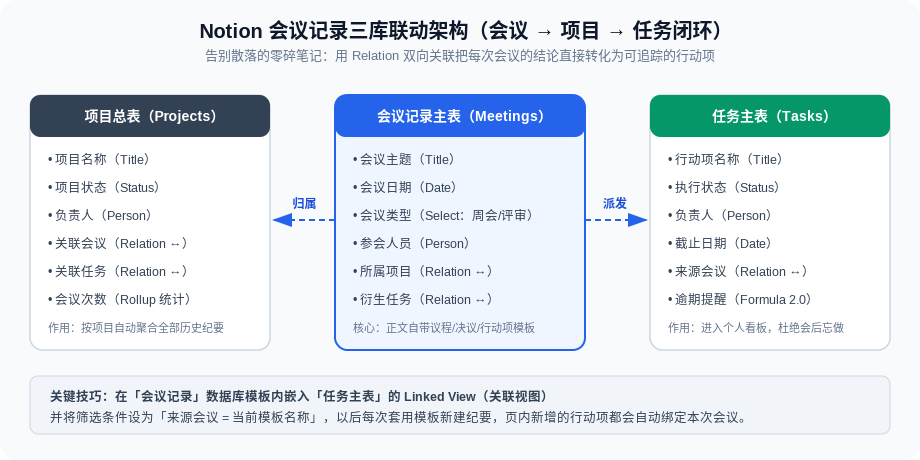
要把会议记录从「写完就吃灰的文档」变成「驱动执行的系统」,核心做法是:用数据库管理所有会议记录,用数据库模板固定纪要格式,再用 Relation(关联)把会议里的行动项直接写入任务数据库。下面一步步带你搭建这套可长期复用的 Notion 会议记录系统。
快速答案:搭建 Notion 会议记录系统的 4 个关键步骤 #
- 建一个会议记录数据库(Meetings):统一存放所有周会、评审会、1 对 1 沟通纪要,而不是建零散页面。
- 配置 6 个核心属性:会议主题、会议日期、会议类型、参会人、所属项目(Relation)、衍生任务(Relation)。
- 制作数据库模板(Database Template):在模板正文里预设「会前议程 → 会中决议 → 会后行动项(嵌入关联任务视图)」。
- 打通任务闭环:将页内关联任务视图的筛选条件设为「来源会议 = 当前模板」,每次开会新增的待办会自动进入个人/团队任务看板。
一、为什么不建议用普通页面记会议? #
普通页面适合一次性文档,但会议是高频、结构化、强关联的场景。对比如下:
| 维度 | 普通页面记会议 | 数据库 + 模板记会议 |
|---|---|---|
| 历史检索 | 只能靠标题搜索或手动建目录 | 按项目、日期、会议类型一键筛选 |
| 格式统一 | 每次手动复制粘贴,容易漏项 | 点击「新建 → 选择模板」1 秒生成 |
| 行动项追踪 | 勾选框留在会议页里,会后容易忘 | 关联到 任务管理系统,自动同步到看板与日历 |
| 项目复盘 | 无法快速看某项目的全部历史决议 | 在项目页自动聚合该项目的历次会议记录 |
如果你还不熟悉数据库的创建方式,可以先看 Notion 数据库怎么创建 和 Notion 模板怎么用。
二、会议记录主表(Meetings)必备属性配置 #
新建一个全页数据库,命名为 会议记录(Meetings),建议配置以下 6 个核心属性(少而精,避免填表负担):
| 属性名称 | 属性类型 | 推荐选项 / 用途 |
|---|---|---|
| 会议主题 | Title(标题) | 建议统一格式:[类型] 核心议题,如 [周会] Q4 增长复盘 |
| 会议日期 | Date(日期) | 记录开会时间,方便按时间倒序排列和日历视图查看 |
| 会议类型 | Select(单选) | 周会、项目评审、头脑风暴、1on1 沟通、客户拜访 |
| 参会人 | Person(人员) | 标记参与者;个人使用时可用 Multi-select 记录对方姓名 |
| 所属项目 | Relation(关联) | 双向关联到「项目总表(Projects)」,实现按项目归档 |
| 衍生任务 | Relation(关联) | 双向关联到「任务主表(Tasks)」,追踪本次会议派发的行动项 |
进阶提示:如果你希望在会议列表里一眼看到「这次会议还有几个行动项没做完」,可以新增一个 Formula 2.0 属性,统计未完成任务数:
let(
  pending, prop("衍生任务").filter(current.prop("状态") != "已完成").length(),
  ifs(
    prop("衍生任务").length() == 0, "无待办",
    pending == 0, "✅ 全部完成".style("green"),
    ("⏳ 待完成 " + pending + " 项").style("orange", "b")
  )
)
更多公式写法可参考 Notion 公式教程与函数速查。
三、设计 3 段式会议记录模板正文(可直接照抄) #
点击会议数据库右上角蓝色 New 按钮旁的下拉箭头 → + New template(新建模板),命名为 通用会议纪要模板(也可以按需建 周会模板、项目评审模板)。
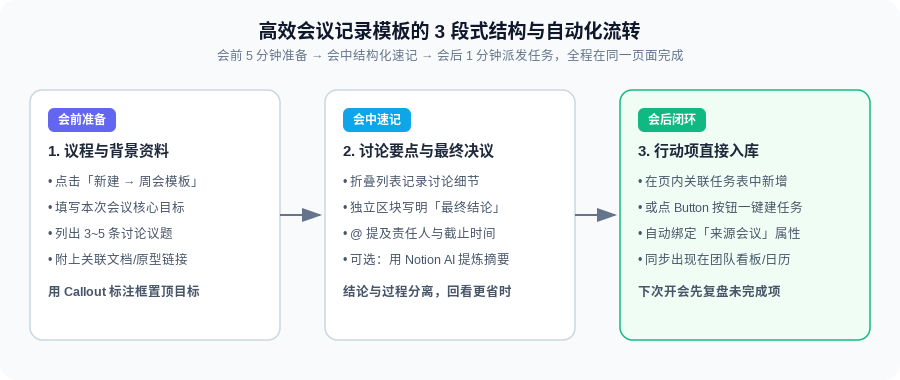
在模板正文中按以下 3 段式结构排版:
1. 会前准备:目标与议程(Callout 标注框) #
在顶部插入一个 /callout 标注框,写明:
- 本次会议目标:一句话说清这次会要达成什么决定。
- 会前必读资料:粘贴相关页面或原型链接。
- 讨论议程(Agenda):用编号列表列出 3~5 个议题,并标注预计耗时。
2. 会中速记:讨论要点与最终决议 #
用两个清晰的二级标题区分「过程」和「结论」:
- 讨论记录:使用
/toggle折叠列表记录各方观点,避免正文过长。 - 最终决议(Decisions):单独列出来,用加粗标出拍板的方案、理由和生效时间,方便日后 10 秒回溯。
3. 会后闭环:嵌入关联任务视图(最关键一步) #
在模板最下方输入 /linked,选择 Linked view of database(数据库关联视图),数据源选择你的「任务主表(Tasks)」,然后做两步关键设置:
- 设置自引用筛选(Self-referential Filter):点击视图右上角
Filter→ 选择来源会议→ 勾选当前正在编辑的模板名称(如通用会议纪要模板)。 - 精简显示属性:在 Table 或 List 视图中只显示「任务名称、负责人、截止日期、状态」4 个字段。
效果:以后每次套用这个模板新建会议记录时,Notion 会自动把筛选条件替换成「当前这场会议」。你在会议页里直接点 + New 新增的每一条行动项,都会自动关联到本次会议,并同步出现在你的 看板视图 和任务系统里。
关于双向关联与汇总的更多细节,可查看 Notion 关联与汇总(Relations & Rollups)。
四、进阶提效:搭配 Button 按钮与 Notion AI #
1. 用 Button 按钮一键生成常用行动项 #
如果你们的周会或评审会每次都有固定动作(比如「整理纪要并同步群里」「安排下次复盘」),可以在模板里插入 /button:
- 按钮名称:
一键生成会后跟进任务 - 执行动作:
Add page to→ 选择「任务主表」→ 填入标题、默认负责人,并将来源会议设为This page。
2. 结合 Notion AI 快速提炼摘要与待办 #
会议结束时,如果速记内容比较凌乱,可以直接在页面底部调用 Notion AI 的 Summarize(总结) 和 Find action items(提取行动项),快速把零散讨论整理成「核心结论 + 待办清单」。具体额度与中文用法可参考 Notion AI 是什么与中文高效用法指南。
五、推荐配置的 3 个常用视图 #
在会议记录主表顶部添加以下 3 个视图,日常切换最顺手:
- 近期会议(Table / List 视图):按
会议日期降序排列,筛选「最近 30 天」,打开就能看到本周和上周的所有纪要。 - 按类型分组(Board 看板视图):按
会议类型分组,方便专门回顾历次周会或项目评审记录。 - 会议日历(Calendar 视图):按
会议日期展示,提前把下周要开的会放进日历里写好议程,开会前直接点开就能用。
常见问题(FAQ) #
1. 怎么让新创建的会议自动套用模板? #
点击数据库右上角 New 旁的下拉箭头,找到你建好的 通用会议纪要模板,点击右侧 ... → 选择 Set as default(设为默认模板)。之后无论在表格、看板还是日历里新建会议,都会自动套用该结构。
2. 一个人用 Notion,有必要建会议记录模板吗? #
非常有必要。个人场景下,它可以用来记录客户沟通、面试复盘、导师 1on1、课程答疑,把「聊了什么」和「接下来要做什么」绑定在一起,搭配 Notion 提醒设置 基本不会漏掉任何跟进事项。
3. 团队成员没有 Notion 账号怎么看会议纪要? #
可以打开单条会议记录页面,点击右上角 Share → Publish 生成公开只读链接发给外部客户或临时协作者;如果涉及内部机密,建议导出为 PDF 后再发送。
核心手册与速查工具矩阵
高频速查手册与生产力工具直达常见问题与答疑 (FAQ)
高频疑难解析与避坑指南完全不需要。绝大多数核心功能在免费 Free 计划中均可完整体验与实操练习,无需额外付费购买 Plus 或团队版。