
Notion 同步区块(Synced Block)怎么用?跨页面一处修改处处同步实操指南
2026 年 11 月 23 日
在 Notion 中管理多个项目页面或团队文档时,经常会遇到同一段内容(例如全局导航栏、常用链接、团队公告或联系信息)需要出现在十几个页面里。如果每次更新都要逐页复制粘贴,既耗时又容易漏改。**Notion 同步区块(Synced Block)**正是为解决这一痛点而生的原生功能。
快速答案:3 步创建跨页面同步区块 #
- 创建同步区块:在任意页面输入
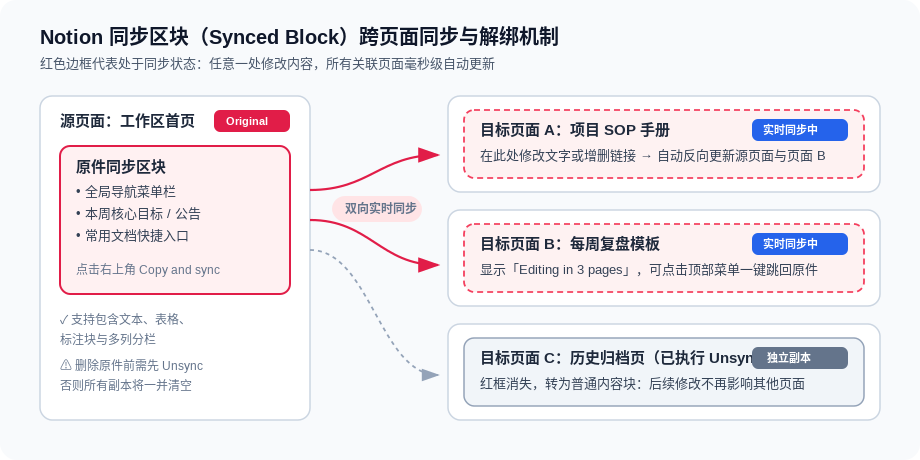
/synced(或中文/同步),选择 Synced block(同步区块),页面会出现一个带红色虚线边框的容器。 - 放入要同步的内容:在红框内输入文字、链接、列表,或把已有的标注框与多列分栏直接拖入红框中。
- 跨页面粘贴同步:点击红框右上角的 Copy and sync(复制并同步),切换到其他任意页面按
Ctrl + V(Mac 为Cmd + V)粘贴。此后,在任意一个页面修改红框内的内容,其余所有页面都会毫秒级自动更新。
进阶实操:将已有内容转为同步区块 #
如果你已经写好了一段内容,不需要重新建框再拖进去,直接原地转换即可:
- 鼠标框选需要同步的一个或多个内容块。
- 点击左侧的六点图标(
⋮⋮),选择 Turn into(转换为) → Synced block(同步区块)。 - 点击右上角 Copy and sync,即可分发到其他页面。
如果只是想把某一个普通块快速同步到另一个页面,也可以直接选中该块复制(Ctrl/Cmd + C),在目标页面粘贴后,点击右下角弹出的 Paste and sync(粘贴并同步),Notion 会自动帮你把原块包装成同步区块。
同步区块的 3 个高频实用场景 #
- 全站顶部导航栏:用多列分栏把「首页 / 项目 / 知识库 / 周报」做成一行链接,放进同步区块后粘贴到所有子页面顶部,以后新增栏目只需改一次,全工作区同步生效。
- 团队 SOP 与免责声明:在客户报价单、对外公开页面或招聘 JD 底部放入统一的联系方式与版权说明,换手机号或微信号时一处修改即可。
- 个人年度/月度核心目标:把本月 Top 3 目标做成标注框样式放入同步区块,同时挂在工作区首页和每日待办页顶部,随时对齐重心。
怎么取消同步(Unsync)?小心误删原件 #
同步区块有原件(Original)和同步副本之分。点击红框顶部的 Editing in X pages,可以查看当前区块一共出现在哪些页面,并一键跳转回原件所在页面。
当某个历史归档页不再需要跟随最新内容变动时,可以单独解除同步:
| 操作对象 | 操作步骤 | 产生的结果 |
|---|---|---|
| 解除单个副本同步 | 在目标页面点击红框右上角 ··· → Unsync(取消同步) | 该页面红框消失,内容保留为普通独立块;不影响原件和其他页面的同步关系。 |
| 解除所有页面同步 | 在原件所在页面点击 ··· → Unsync all(取消全部同步) | 所有页面的红框同时消失,各自变为独立副本,后续互不影响。 |
| 直接删除原件 | 未解绑直接按 Delete 删除原件块 | 高危操作:所有其他页面的同步内容会被一并清空或失效,删除前务必先执行 Unsync all。 |
常见问题与限制 #
- 同步区块可以嵌套同步区块吗? 不可以。Notion 不支持在同步区块内部再放一个同步区块,也不支持把整个整页数据库(Full-page Database)直接放进去,但可以放入内联数据库(Inline Database)或数据库的关联视图(Linked View)。
- 跨工作区能同步吗? 不支持。同步区块仅在同一个 Notion Workspace(工作区)内生效;如果你将页面分享给外部访客,访客是否能看到同步区块内容,取决于他们对原件所在页面是否拥有查看权限。
核心手册与速查工具矩阵
高频速查手册与生产力工具直达常见问题与答疑 (FAQ)
高频疑难解析与避坑指南A
完全不需要。绝大多数核心功能在免费 Free 计划中均可完整体验与实操练习,无需额外付费购买 Plus 或团队版。