
Notion 怎么加文本框?4 种原生替代方案(标注框、引用、分栏与表格)实操指南
快速答案:Notion 里怎么插入文本框? #
Notion 没有像 Word 或 PPT 那样可以任意自由拖拽坐标的「原生文本框」,因为 Notion 采用的是从上到下的「块级流式排版(Block Editor)」。
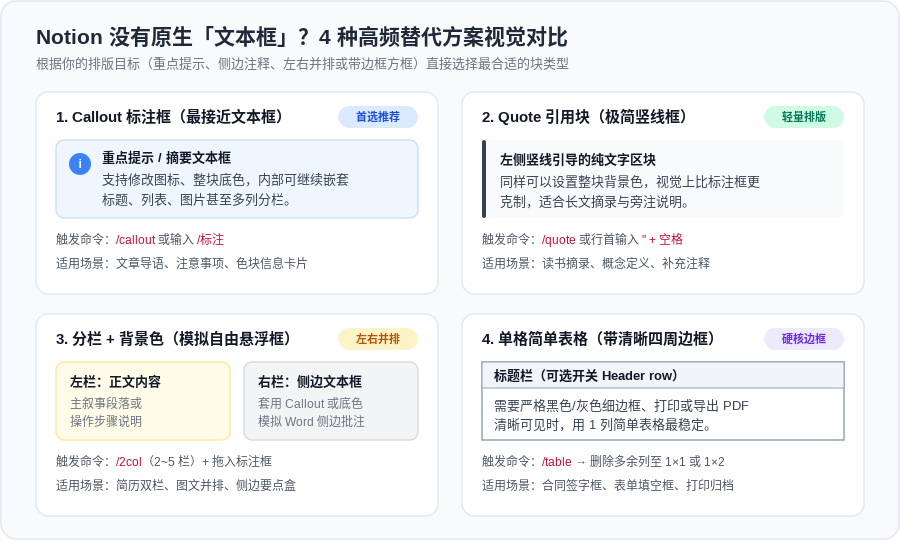
但如果你希望把一段文字装进带底色或带边框的方框里,甚至放到正文右侧当作侧边注释,可以直接用以下 4 种原生块完美替代:
- 最常用、最像文本框 →
Callout(标注框):输入/callout(或中文/标注),自带圆角背景底色和可选图标,内部还能继续换行、放列表或嵌套其他块。 - 极简竖线边框 →
Quote(引用块):行首输入英文双引号"加空格(或/quote),左侧自带粗竖线,可叠加浅灰/浅蓝底色。 - 想把文本框放到正文旁边 →
分栏 + 标注框:输入/2col创建双栏布局,把标注框拖到右栏,即可模拟 Word 侧边文本框。 - 需要清晰的四周边框(适合打印/导出 PDF)→
1×1 简单表格:输入/table创建普通表格,删掉多余行列只留 1 格,即可得到带细灰实线边框的文字框。
| 替代方案 | 快捷输入命令 | 有无四周边框 | 支持背景色 | 内部嵌套多段落/图片 | 最适合的中文排版场景 |
|---|---|---|---|---|---|
| Callout 标注框 | /callout | 浅灰细边框(默认背景)或纯色块 | 支持(10 种) | 支持 | 摘要框、注意事项、重点提示卡片 |
| Quote 引用块 | " + 空格 或 /quote | 仅左侧竖线 | 支持(10 种) | 支持(按 Shift+Enter 换行) | 名言摘录、概念解释、轻量旁注 |
| 分栏 + 标注框 | /2col(最多 /5col) | 取决于栏内块 | 支持 | 支持 | 个人简历、图文并排、右侧批注栏 |
| 1×1 简单表格 | /table | 标准实线边框 | 支持整行/整列着色 | 仅支持文字与换行 | 打印表单、签字框、信息填空框 |
方法一:用 Callout 标注框做带背景色的文本框(最推荐) #
90% 搜索「Notion 文本框」的用户,实际需要的是一个视觉上独立于正文、可以突出显示重点内容的色块盒子。Callout(标注框) 是官方为此设计的最佳组件:
- 在页面空白行输入
/callout,回车创建一个默认带图标的标注框。 - 自定义底色或仅保留边框:点击标注框左上角的六点图标
⋮⋮ → Color,在Background区域选择浅灰、浅蓝、浅黄等背景色;如果想要「白底 + 细灰框」的极简文本框,直接选Default background(默认)即可。 - 去掉左侧图标(变成纯文本框):如果你不想要前面的 Emoji 图标,点击图标后切换到
Icons或点击弹窗右上角的Remove(若当前版本不支持直接移除,可上传一张 1×1 透明 PNG 或改用下文的方法二/四)。 - 在框内换行或放多个块:
- 在同一段落内换行:按
Shift + Enter。 - 在文本框内放标题、待办清单或图片:先在框外写好这些块,再按住左侧
⋮⋮把它们直接拖进 Callout 框内部即可。
- 在同一段落内换行:按
想深入了解标注框与整页色彩搭配,可以参考 Notion 标注块(Callout)详细用法 以及 Notion 背景色和字体颜色怎么改。
方法二:用 Quote 引用块做极简侧边线框 #
如果你觉得标注框的图标太抢眼,或者只是想把一段参考资料、定义说明与正文区分开:
- 在新行输入
/quote回车(或在英文输入法下输入"+ 空格)。 - 输入文字后,同样可以点击左侧
⋮⋮ → Color给整块加上浅灰(Gray background)或浅米色底色。 - 勾选
⋮⋮ → Quote size → Large可以放大引文号字号,做成类似杂志的「拉出引文框(Pull Quote)」。
方法三:用「分栏 + 标注框」实现左右并排文本框 #
在 Word 里我们常把文本框拖到页面右侧当注释栏;在 Notion 里用分栏就能达到同样效果,而且在手机端打开时会自动上下自适应,不会像 Word 那样排版错位:
- 输入
/2col回车,页面会分成左右两栏(把鼠标移到两栏中间的竖线上,可以左右拖动调整宽度比例,比如7:3)。 - 左栏正常写正文,在右栏输入
/callout创建一个标注框,填上补充说明、关键数据或目录跳转。 - 如果需要做「三列对比卡片框」,只需输入
/3col,在每一栏分别放一个不同浅色背景的标注框即可。
更多多列布局与页面结构技巧,可以查看 Notion 怎么分栏、加标题和分割线。
方法四:用 1×1 简单表格做带实线边框的文本框 #
如果你需要把 Notion 页面打印出来或导出为 PDF,希望文本框有清晰、规整的实线四周边框(比如面试评价框、审批签字栏、学习复盘填空框):
- 输入
/table插入一个默认 2×3 的简单表格(Simple Table)。 - 将鼠标悬停在多余的列头或行首,点击
⋮⋮ → Delete,把表格缩减为 1 列 × 1 行(或保留 1 行作为标题栏的 1 列 × 2 行)。 - 如果需要顶部标题底色,点击表格右上角
Options开启Header row(标题行)。 - 在单元格内输入文字,需要换行时按
Shift + Enter。
常见问题(FAQ) #
1. Notion 能像 PPT 一样把文本框压在图片上面吗? #
不能。Notion 的块是严格按文档流排列的,不支持绝对定位或图层叠加。如果确实需要在图片上加文字标注或箭头,建议先用画图工具(如 Excalidraw、draw.io 或系统截图工具)标好后再作为图片上传。
2. 怎么给文本框里的文字同时改字号和颜色? #
选中框内文字后,在悬浮工具栏里点击 A 可修改文字颜色或局部高亮底色;如果需要把某行文字放大,可将该行转为 Heading 2 / Heading 3,或在页面右上角 ••• 中统一调整页面字体与小号文字开关,具体见 Notion 字体怎么改:字体样式、字体大小与颜色设置 与 页面样式与自定义指南。
3. 代码块(/code)可以当文本框用吗? #
可以,输入 /code 并将语言设为 Plain Text 就能得到一个浅灰圆角纯文本方框,而且右上角自带 一键 Copy 复制按钮,非常适合用来存放常用话术、Prompt 模板或收件地址等需要频繁复制的文字。
核心手册与速查工具矩阵
高频速查手册与生产力工具直达常见问题与答疑 (FAQ)
高频疑难解析与避坑指南完全不需要。绝大多数核心功能在免费 Free 计划中均可完整体验与实操练习,无需额外付费购买 Plus 或团队版。