
Notion 封面图尺寸是多少?电脑端/手机端安全区比例、裁剪技巧与自定义图标指南
2026 年 11 月 24 日
给 Notion 页面加上封面图(Cover)和图标(Icon)能让工作区瞬间变得清晰美观,但很多用户上传图片后会遇到**「电脑上看着刚好,手机上文字被切掉一半」或「宽屏下图片被拉伸模糊」**的问题。这是因为 Notion 会根据不同屏幕宽度对封面区域进行响应式等比裁剪。
快速答案:Notion 封面图与图标最佳尺寸 #
- 通用推荐封面尺寸:
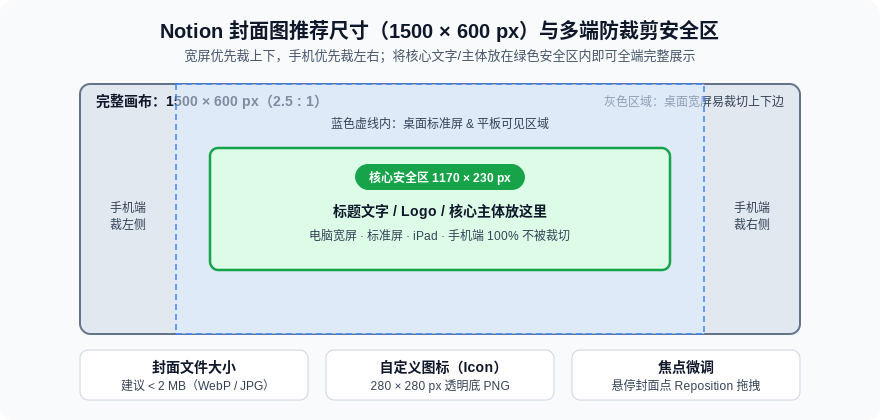
1500 × 600 px(宽高比2.5 : 1,兼顾桌面宽屏与移动端,清晰不卡顿)。 - 核心文字/主体安全区:放在图片正中央
1170 × 230 px范围内,确保无论在电脑全宽模式、分屏还是手机 App 中都不会被裁切。 - 自定义页面图标(Icon)尺寸:
280 × 280 px(1 : 1正方形,推荐透明背景 PNG 或 SVG,上传后在浅色/深色模式下都不留白边)。 - 文件大小建议:封面图控制在 2 MB 以内(优先 WebP 或压缩后的 JPG/PNG),免费版单文件上传上限为 5 MB。
一、不同设备的封面显示比例对照表 #
Notion 封面容器的高度在桌面端相对固定(约 30vh 左右),而宽度会随窗口大小变化,因此窄屏裁左右、宽屏裁上下:
| 使用场景 | 实际显示区域特点 | 容易被裁切的位置 | 排版建议 |
|---|---|---|---|
| 桌面宽屏 / 全宽模式 | 横向极宽、纵向较扁 | 图片顶部和底部 | 避免把文字贴近上下边缘 |
| 桌面标准屏(非全宽) | 居中适中比例 | 上下轻微裁切 | 主体居中即可完美展示 |
| iPad / 平板横屏 | 接近 3 : 1 | 上下适度裁切 | 居中主体保持完整 |
| 手机端(iOS / Android) | 横向变窄、纵向相对较高 | 图片左侧和右侧 | 核心元素必须集中在中间 60% 宽度内 |
实用结论:如果你制作带标题文字的封面(例如「2026 年度计划」「项目总览」),只需把文字放在
1500 × 600 px画布的正中央,上下左右各留出至少 25% 的纯色或渐变留白,就能在所有设备上零裁切显示。
二、Notion 添加与调整封面图的 4 步实操 #
1. 添加封面图 #
- 将鼠标悬停在页面标题上方,点击
Add cover。 - 系统会随机分配一张默认封面,点击封面右下角的
Change cover。 - 可通过 4 种方式替换:
- Gallery:Notion 官方精选纯色渐变、名画与抽象纹理(加载最快);
- Upload:从本地上传 JPG / PNG / GIF / WebP;
- Link:粘贴外部公开图片直链;
- Unsplash:直接搜索英文关键词(如
minimal desk、gradient)免费调用高清无版权图。
2. 精准调整显示位置(Reposition) #
- 鼠标悬停在封面图上,点击右下角的
Reposition。 - 按住鼠标左键上下拖动图片,把视觉焦点移到最舒服的位置。
- 点击
Save position保存。
3. 设置自定义图标(Icon) #
- 点击页面标题上方的
Add icon,再点击已生成的默认图标打开选择器。 - 在
Emojis、Icons(官方极简矢量图标,支持切换 10 种主题色)或Custom(上传自定义280 × 280 px透明底 PNG/GIF)中任选其一。
三、常见问题排障 #
| 常见现象 | 原因 | 解决方法 |
|---|---|---|
| 封面图上传后变模糊 | 原图宽度小于 1000 px,在 Retina 屏被强行放大 | 重新导出宽度 ≥ 1500 px 的图片 |
| 图片加载很慢或空白 | 单张图超过 3~5 MB 或使用了不稳定的外链图床 | 用 TinyPNG / Squoosh 压缩为 WebP(< 500 KB)后直接上传 Notion |
| 深色模式下图标有白底方块 | 上传了 JPG 格式或带白色背景的 PNG | 改用透明背景 PNG,或直接使用 Notion 内置的 Icons 矢量图标 |
| 数据库画廊(Gallery)卡片封面裁切变形 | 画廊视图默认按 16 : 9 裁剪卡片封面 | 点击数据库右上角 ... → Layout → Card preview 选 Page cover,按需开启 Fit image 完整显示 |
延伸阅读 #
核心手册与速查工具矩阵
高频速查手册与生产力工具直达常见问题与答疑 (FAQ)
高频疑难解析与避坑指南A
完全不需要。绝大多数核心功能在免费 Free 计划中均可完整体验与实操练习,无需额外付费购买 Plus 或团队版。