
Notion 怎么导入思源笔记(SiYuan)?Markdown 导出、图片本地化与数据库迁移完整指南
快速答案:Notion 怎么导入思源笔记? #
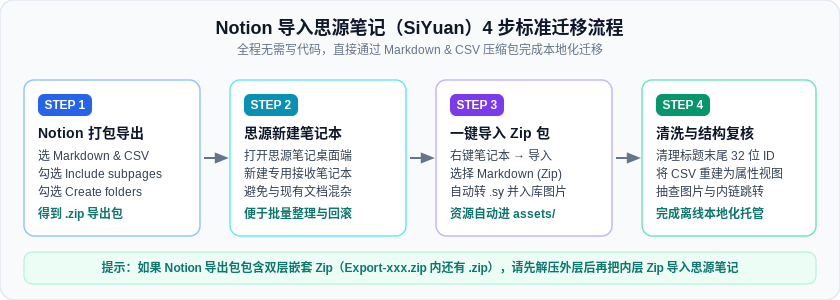
目前将 Notion 迁移到 思源笔记(SiYuan) 最稳妥、零代码的方法,是使用 Notion 官方 Markdown & CSV 导出 + 思源笔记内置的 Markdown (Zip) 导入功能,全程只需 4 步:
- 在 Notion 打开目标页面(或工作区设置),点击右上角
...→ Export,格式选 Markdown & CSV,务必勾选 Include subpages 和 Create folders for subpages。 - 下载
.zip导出包(如果里面还有一层嵌套.zip,先解压出内层压缩包)。 - 打开思源笔记桌面端,新建一个专用笔记本,右键该笔记本选择 导入 → Markdown (Zip),选中导出包即可自动转换为
.sy文档并将图片归档至本地assets/目录。 - 导入完成后,批量清理标题末尾的 32 位随机哈希 ID,并将核心 CSV 表格用思源「数据库(属性视图)」重新结构化。
一、迁移前必看:哪些内容能无损保留,哪些会降级? #
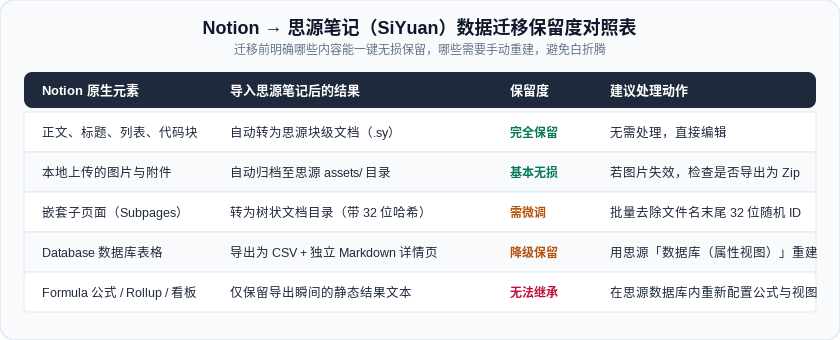
思源笔记(SiYuan)与 Notion 同属块级(Block-based)笔记软件,但底层架构完全不同:Notion 是纯云端 SaaS,思源笔记是本地优先(Local-first)+ 开源可自托管。在动手迁移前,先看清各类元素的保留度,避免产生落差:
如果你还没决定是否要彻底离开 Notion,或者正在对比思源笔记、Obsidian 等本地化方案,可以先看 Notion 本地能用吗?离线模式与本地化替代方案指南。
二、第一步:在 Notion 正确导出 Markdown & CSV 压缩包 #
导出参数选错,是导致导入思源笔记后图片裂图、子页面丢失、目录扁平化的最大元凶。请严格按以下参数设置:
1. 导出单个页面及其子页面(推荐分批迁移) #
如果你的工作区很大(超过 500 个页面或包含大量高清图片),强烈建议按顶层目录分批导出,不要一次性全库导出,否则 Notion 后台极易超时或生成残缺 Zip:
- 打开要迁移的顶层父页面,点击右上角
...→ Export。 - 按下表配置参数:
| 导出选项 | 推荐设置 | 原因说明 |
|---|---|---|
| Export format | Markdown & CSV | 思源笔记原生支持解析该格式,兼容性最好 |
| Include databases | Current view 或 Default view | 保留数据库表格为 CSV,同时保留每行详情页 .md |
| Include content | Everything | 确保本地上传的图片与附件一并打包进 Zip |
| Include subpages | 开启(必选) | 否则只导出当前父页面,所有子页面都会丢 |
| Create folders for subpages | 开启(必选) | 保持原有的树状文件夹层级,导入思源后结构不乱 |
- 点击 Export,等待浏览器下载
.zip文件(或去注册邮箱查收下载链接)。
2. 导出整个工作区 #
如果你希望一次性全量导出,可进入 Notion 左侧栏 Settings → General → Export all workspace content,同样选择 Markdown & CSV。关于全量备份与防丢失策略,也可参考 Notion 如何备份数据?全工作区导出与定时备份指南。
三、第二步:在思源笔记中一键导入 Zip 包 #
拿到 Notion 导出的 .zip 文件后,先做一次关键检查:
避坑提醒(双层 Zip 问题):Notion 经常会生成一个外层
Export-xxxx.zip,里面还包着一个内层Export-xxxx-Part-1.zip。如果直接把双层 Zip 拖进思源,导入后只会看到一个空目录!请先双击检查,若内部还有.zip,务必先解压一层,把直接包含.md文件和文件夹的那一层 Zip 用于导入。
确认压缩包结构正常后,在思源笔记桌面端执行:
- 在左侧文档树点击
+新建笔记本(例如命名为Notion迁移过渡),不要直接导入到正在使用的主力笔记本里,方便后续清理。 - 鼠标右键点击该笔记本 → 选择 导入 → Markdown (Zip)。
- 在弹出的文件选择框中选中处理好的 Notion
.zip包,点击打开。 - 等待右下角进度条完成,思源会自动把所有
.md转为内部.sy块文档,并把随包导出的图片自动重命名、归档到思源工作空间的data/assets/目录中。
四、第三步:迁移后的 4 大常见坑与修复方法 #
导入完成后,80% 的正文和图片已经可用,但通常还会遇到以下 4 个典型小问题:
1. 文档标题末尾带着 32 位乱码 ID #
Notion 导出 Markdown 时,为了防止同名文件冲突,会自动在每个文件名和文件夹末尾加上一串 32 位十六进制 ID(例如 读书笔记 8a3f9c12e4b04...)。
- 解决方法:如果页面不多,直接在思源文档树按
F2重命名;如果页面超过几十篇,建议在导入思源之前,先解压 Zip,用批量重命名工具(如 PowerToys PowerRename、macOS 访达批量重命名或简单正则[a-f0-9]{32}$)去掉后缀,再重新打包成 Zip 导入。
2. Notion 数据库(Database)变成了 CSV + 一堆零散文档 #
Notion 的数据库在 Markdown 导出后,会拆成「1 个 .csv 表格文件 + 1 个同名文件夹(里面是每一行的 .md 详情页)」。
- 解决方法:
- 思源笔记已内置原生的 数据库(属性视图 / Attribute View) 功能。
- 在思源新建一个文档,输入
/数据库创建属性视图,把原本归属于该数据库的文档块批量绑定进去,再补齐单选/多选/日期/数字等字段,即可恢复类似 Notion 的筛选、排序和看板体验。
3. 部分网络外链图片无法显示 #
Notion 里直接从网页复制粘贴的图床链接,导出时仍然是外部 URL(未打包进本地)。如果原图床防盗链或国内无法访问,在思源里就会裂图。
- 解决方法:在思源笔记顶部菜单打开 设置 → 资源 → 将网络图片转换为本地图片(或在对应文档右上角点击
...→ 将网络图片转换为本地图片),思源会自动把能下载的外链图片全部拉取到本地assets/目录,彻底断绝图床失效风险。
4. 内部页面跳转链接失效 #
Notion 里的 @页面引用 导出后会变成相对路径的 .md 链接,导入思源后部分跨目录链接可能无法直接点击跳转。
- 解决方法:对于高频使用的 MOC(索引页)或核心双链,建议在思源里输入
((重新建立思源原生的块引用(Block Ref),这样还能顺带激活思源的反链面板与关系图谱。
五、常见问题(FAQ) #
1. Notion 和思源笔记可以双向自动同步吗? #
原生不支持。两者底层数据格式与权限模型完全不同,没有官方双向同步通道。如果你希望「主力用思源离线写笔记,偶尔把成品发到 Notion 协作」,可以单独导出 Markdown 文件再导入,反向迁移步骤可参考 Notion 怎么导入 Word、Markdown、PDF 与印象笔记。
2. 我同时在对比思源笔记和 Obsidian,哪个更适合承接 Notion? #
- 偏爱块级编辑、开箱即用、原生支持数据库属性视图与内置同步:选 思源笔记 更顺手,学习曲线比 Obsidian 平缓。
- 偏爱纯本地
.md明文文件、海量社区插件与 Git 同步:选 Obsidian 更自由,具体迁出步骤可看 Notion 怎么导入 Obsidian?官方 Importer 插件完整迁移指南。
3. Notion 导出 Markdown 时一直转圈或收不到邮件怎么办? #
通常是单个页面下的子页面或附件体积过大(超过 1GB)。建议把顶层页面拆分成 3~5 个子目录分别导出;若单页导出也报错,可先检查 Notion 导出为 Markdown 官方指南 中的格式限制。
核心手册与速查工具矩阵
高频速查手册与生产力工具直达常见问题与答疑 (FAQ)
高频疑难解析与避坑指南完全不需要。绝大多数核心功能在免费 Free 计划中均可完整体验与实操练习,无需额外付费购买 Plus 或团队版。