
Notion 怎么导入书籍与搭建读书笔记库?微信读书、Kindle、豆瓣与电子书同步完整教程
2026 年 11 月 23 日
快速答案:Notion 怎么导入书籍? #
Notion 本身不是电子书阅读器,但它是极佳的书单管理与读书笔记中枢。导入书籍主要分两种需求:导入「书目与划线笔记」,或导入「电子书原文件」。按你的阅读来源,最快落地方式如下:
- 微信读书:用开源同步工具(如
weread2notion)绑定 Notion API 自动同步书架、划线与想法;轻量用户也可在微信读书内导出 Markdown 后导入 Notion。 - Kindle / 电子书阅读器:付费省心选 Readwise 自动同步;免费方案可将
My Clippings.txt解析为 CSV/Markdown 后批量导入。 - 豆瓣读书:单本用浏览器剪藏插件(如简悦、Notion Web Clipper)抓取书名封面;全量书单用豆瓣导出工具生成 CSV,再通过 Notion 的
Import → CSV批量建库。 - 本地 PDF / EPUB 电子书:PDF 直接用
/pdf块嵌入或作为附件上传(免费版单文件限 5MB);EPUB 建议先用 Calibre 转为 Markdown 或 PDF 后再导入。
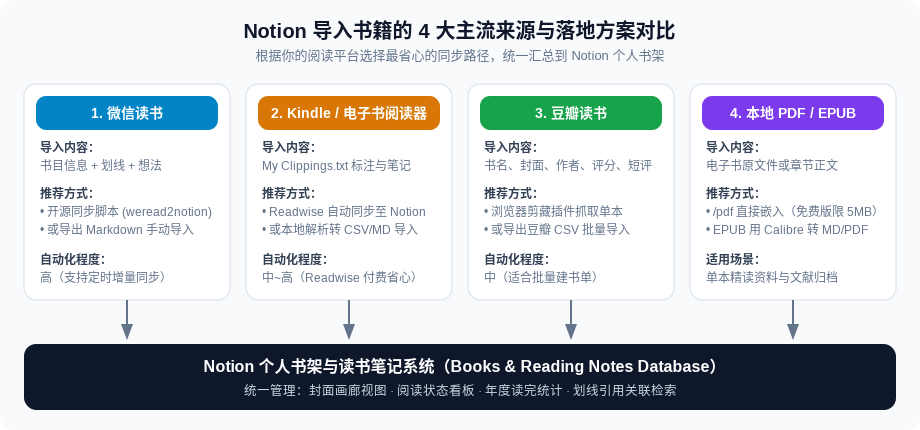
4 种书籍导入方式对比:选哪一种最省心? #
动手前先看清各渠道的同步成本、是否需要付费以及适合人群:
| 书籍来源 | 可导入内容 | 推荐工具 / 方法 | 费用 | 自动化程度 | 适合人群 |
|---|---|---|---|---|---|
| 微信读书 | 书名、封面、作者、划线、想法 | weread2notion(GitHub Actions)或导出 MD | 免费 | 高(定时增量同步) | 国内主力阅读用户 |
| Kindle / Kobo | 标注、笔记、页码、书名 | Readwise 或本地脚本转 CSV/MD | Readwise 付费 / 脚本免费 | 中~高 | 墨水屏重度阅读者 |
| 豆瓣读书 | 书名、封面、评分、想读/已读状态 | 豆瓣书单导出 CSV + Notion CSV 导入 | 免费 | 中(适合一次性迁移) | 已有百本豆瓣标记的用户 |
| 本地 PDF / EPUB | 电子书全文、章节正文 | /pdf 嵌入或 Calibre 转换后导入 MD | 免费(免费版限 5MB) | 低(手动单本操作) | 论文、教材与精读资料归档 |
如果你还想同步迁移 Word、印象笔记或 Obsidian 里的旧笔记,可以一并查看 Notion 全格式导入与迁移指南。
分渠道实操:把书籍导入 Notion 的具体步骤 #
1. 微信读书导入 Notion(最推荐国内用户) #
微信读书是目前中文生态里最容易与 Notion 打通的阅读平台,分为「零代码手动法」和「全自动同步法」:
- 轻量手动法(适合每月读 1~3 本):
- 在微信读书 App 打开目标书籍,点击右上角「导出笔记」,选择复制 Markdown 格式。
- 在 Notion 书架数据库中新建一页,直接粘贴即可保留标题层级与引用样式。
- 全自动同步法(适合长期积累):
- 前往 Notion 开发者后台创建一个 Internal Integration 并复制 Token,将你的「书架数据库」授权给该集成(详细授权步骤可看 Notion API 教学与授权指南)。
- Fork 开源项目
weread2notion(或weread2notion-pro),在 GitHub Secrets 中填入微信读书 Cookie 与 Notion Token、Database ID。 - 开启 GitHub Actions 定时任务,此后每天自动把新读的书、封面、划线和想法增量写入 Notion。
2. Kindle 笔记与标注导入 Notion #
Kindle 用户的核心资产是设备里的 documents/My Clippings.txt 文件:
- 免费本地导入:用数据线连接 Kindle,拷贝出
My Clippings.txt,使用在线解析工具或本地脚本将其按书名拆分为多个.md文件,再在 Notion 左侧边栏点击 Import → Text & Markdown 批量导入。 - 自动云端同步:如果你同时使用 Kindle、Apple Books 和网页阅读,可以在 Readwise 绑定 Amazon 账号与 Notion 数据库,开启自动同步后,每条高亮都会按书名自动归类到对应页面。
3. 豆瓣读书批量导入 Notion(CSV 建库法) #
如果你在豆瓣已经标记了几十上百本「想读 / 在读 / 读过」,千万不要手动一本本敲:
- 使用浏览器扩展或豆瓣书单导出工具,将自己的读书记录导出为 UTF-8 编码的 CSV 文件(包含书名、作者、评分、标签、状态、短评等列)。
- 在 Notion 中新建一个空白页面,点击右上角
...→ Import → CSV,选择刚导出的文件。 - Notion 会自动把 CSV 的每一列转为数据库属性(Property)。导入完成后,将「状态」列类型改为
Status,「标签」改为Multi-select,「评分」改为Select(用⭐⭐⭐⭐⭐表示),瞬间就能切换成漂亮的书架视图。
4. 本地 PDF / EPUB 电子书导入 Notion #
- 导入 PDF 电子书:在 Notion 页面输入
/pdf回车,选择上传本地文件即可在页面内直接预览翻页。注意:Notion 免费版单文件上传上限为 5MB;超过 5MB 的扫描版 PDF 建议先压缩,或上传到网盘/云存储后用/embed嵌入链接。版本容量差异可参考 Notion 免费版与收费价格对比。 - 导入 EPUB 电子书:Notion 原生不支持直接解析
.epub。推荐用免费开源软件 Calibre 将 EPUB 转换为 HTMLZ / Markdown 或 PDF,再通过Import功能导入 Notion;若只想把 EPUB 当附件存着,直接用/file上传即可。
进阶实战:搭建双数据库 Notion 读书笔记系统 #
很多新手把「书单」和「几百条划线笔记」全塞在同一个页面里,书一多就会打开缓慢,而且没法跨书检索同一个主题的观点。更稳妥的做法是搭建**「书架主库 + 划线笔记库」双数据库结构**(若还不熟悉建库,可先看 Notion 数据库创建入门):
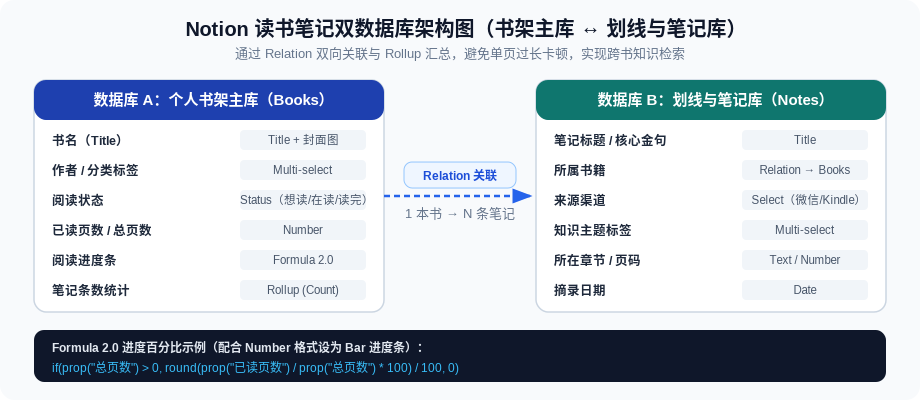
1. 数据库 A:个人书架主库(Books)核心属性 #
| 属性名 | 属性类型 | 用途说明 |
|---|---|---|
| 书名 | Title | 书籍名称,建议同时上传封面作为 Page Cover |
| 作者 / 分类 | Multi-select | 方便按作者或领域(如心理学、产品、历史)筛选 |
| 阅读状态 | Status | 分为 想读、在读、已读完、弃读 |
| 已读页数 / 总页数 | Number | 记录当前阅读进度,供公式自动计算 |
| 阅读进度 | Formula | 用 Formula 2.0 自动生成进度条 |
| 关联笔记 | Relation | 双向关联到「划线与笔记库(Notes)」 |
| 笔记数量 | Rollup | 统计该书名下共有多少条笔记(详见 关联与汇总教程) |
| 读完日期 | Date | 用于按年份分组统计年度阅读量 |
2. 可复制的 Formula 2.0 阅读进度公式 #
在书架主库新建一个 Formula 属性,粘贴下面这段 Formula 2.0 公式(支持防止总页数为 0 时报错):
if(
  prop("总页数") > 0,
  round(min(prop("已读页数"), prop("总页数")) / prop("总页数") * 100) / 100,
  0
)
保存后,点击该属性的 Edit property:
- 将 Number format 设为
Percent(百分比); - 将 Show as 设为
Bar(进度条)或Ring(环形进度)。
如果你想进一步给不同阅读状态加颜色标签,可以参考 Notion 公式速查手册 或 Formula 2.0 自动计算与条件上色教程。
3. 推荐配置的 4 个高频视图(Views) #
在书架主库顶部新建以下 4 个视图,日常翻书和复盘体验会提升一个档次:
- 正在阅读(Gallery 画廊视图):筛选条件设为
阅读状态 = 在读,卡片预览选Page cover,展示「书名 + 进度条」,打开 Notion 就能像逛书店一样看到在读书籍。 - 阅读看板(Board 视图):按
阅读状态分组,拖拽卡片即可把书从「想读」移到「在读」或「已读完」。 - 年度书单(Table 表格视图):按
读完日期降序排列,底部开启Count all自动统计今年读完多少本。 - 单书页面模板(Template):在数据库新建一个「书籍笔记模板」,正文内插入一个 Linked view of database(链接视图) 指向「划线与笔记库」,并设置自引用筛选(
所属书籍 = 当前模板名)。以后每新建一本书,该书页面里都会自动只显示属于这本书的所有划线。
导入书籍常见避坑指南 #
- CSV 导入中文乱码:Excel 直接保存的 CSV 在 Windows 下常为 GBK 编码,导入 Notion 会变乱码。用记事本或 VS Code 将文件另存为 UTF-8 编码后再导入即可。
- 封面图外链失效:直接复制豆瓣图片链接到 Notion 经常因为防盗链导致裂图。建议将封面下载到本地后直接上传到 Notion 的
Cover或Files & media属性中。 - 免费版文件大小超限:Notion Free 计划单文件限制 5MB,整本高清扫描 PDF 容易上传失败;建议只把书籍元数据与笔记放在 Notion,大体积 PDF 原件存放在本地或云盘,用链接关联。
想直接套用现成的阅读管理与个人成长系统,也可以浏览 Notion 免费中文模板库合集 一键复制到自己的工作区。
核心手册与速查工具矩阵
高频速查手册与生产力工具直达常见问题与答疑 (FAQ)
高频疑难解析与避坑指南A
完全不需要。绝大多数核心功能在免费 Free 计划中均可完整体验与实操练习,无需额外付费购买 Plus 或团队版。