
Notion 数据库常见 Bug 怎么排查?筛选不生效、公式报错与数据不同步修复指南
2026 年 11 月 24 日
快速答案:Notion 数据库出“Bug”先查这 5 项 #
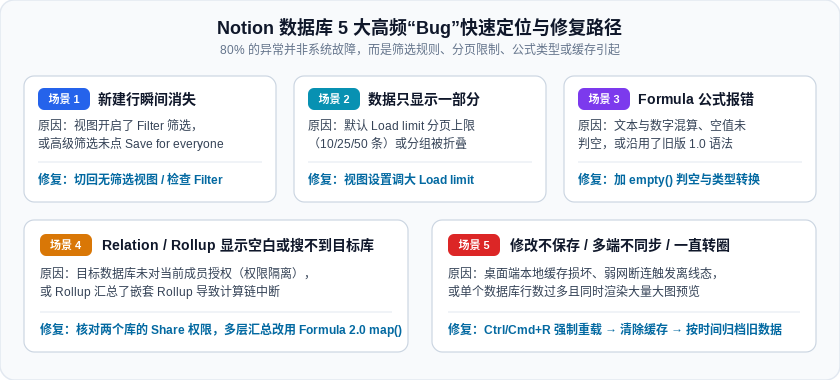
在日常使用中,大多数人以为遇到了 Notion 数据库 Bug,其实 80% 以上是由视图筛选(Filter)、分页上限(Load limit)、权限隔离或本地缓存 引起的。遇到异常时,先按下面对照表逐项核对:
| 常见异常现象 | 最可能原因 | 一键修复方法 |
|---|---|---|
| 新建一行后瞬间消失 | 当前视图开启了 Filter,新行不满足筛选条件 | 切回无筛选的默认视图,或点击顶部 Filter 暂时关闭 |
| 只显示 10/25/50 条数据 | 数据库视图开启了分页限制(Load limit) | 点视图右上角 ... → Load limit 改为 100 pages |
| Formula 公式报错或空白 | 文本与数字混算、空值未判空或沿用旧语法 | 用 empty() 判空、toNumber()/format() 统一类型 |
| Relation / Rollup 空白 | 目标数据库未授权,或 Rollup 嵌套层级过深 | 核对两个库的 Share 权限;多层汇总改用 Formula 2.0 |
| 修改不保存 / 多端不同步 | 弱网离线状态、客户端缓存损坏或页面过大 | 网页端强刷、桌面端重置缓存,超大库按年份归档 |
一、新建行瞬间消失,或筛选 / 排序不生效 #
这是新手最容易误判为数据库 Bug 的场景,通常有两类原因:
- 筛选条件过滤掉了新数据:当你在一个设置了「状态 = 进行中」的视图里新建行,如果该行默认状态为空,或你改完状态后不再符合条件,Notion 会立刻把它从当前视图隐藏(数据并没有丢,仍在原数据库里)。
- 排查方法:新建一个没有任何 Filter 的
Table视图,就能看到所有隐藏条目。
- 排查方法:新建一个没有任何 Filter 的
- 团队协作时筛选未保存:在多人共享的数据库里修改筛选或排序后,如果顶部出现蓝色的 Save for everyone 按钮却没有点击,刷新页面或换人查看时就会恢复旧状态。
- 修复方法:改完筛选/排序后,务必点击
Save for everyone;如果不希望他人误改视图,可以开启数据库锁定。
- 修复方法:改完筛选/排序后,务必点击
二、数据库只显示部分行,或底部无限转圈 #
如果你的数据库明明有 200 条记录,页面却只显示 25 或 50 条,并非数据丢失:
- 点击数据库右上角
...→ Load limit,将其从10/25/50 pages调大到100 pages。 - 如果开启了 Group(分组),检查底部是否有被折叠的
Hidden groups或No Status分组。 - 当单个数据库超过 1000 行,且同时在 Gallery(画廊)视图渲染大量高清封面图时,浏览器内存容易吃满导致卡死。建议把旧数据按年份加筛选归档,或切回轻量级的 Table / List 视图。
三、Formula 2.0 公式报错、结果为空或类型冲突 #
自 Notion 升级到 Formula 2.0 后,许多直接复制网上的旧公式会报红,常见修复方式如下:
- 空值导致整行报错:日期或数字列为空时直接参与运算容易异常,建议先用
if(empty(prop("截止日期")), "", ...)判空。 - 文本与数字混用:用
+拼接字符串和数字时,必须先把数字转成文本,例如format(prop("金额")) + " 元"。 - 想系统排查函数写法:可对照 Notion 公式教程与函数速查 与 Notion 表格加总与 Formula 2.0 实战教程。
四、关联(Relation)选不到库,或汇总(Rollup)显示空白 #
如果你在数据库 A 里关联数据库 B,却搜不到 B,或者 Rollup 列一片空白:
- 权限隔离:团队空间里,如果成员对目标数据库 B 没有至少
Can view权限,Relation 和 Rollup 就会显示为空。请打开目标库右上角Share确认权限一致。 - 嵌套 Rollup 限制:Notion 原生不支持「对一个 Rollup 再做 Rollup」。遇到跨三层数据库统计时,建议直接用 Formula 2.0 的
prop("关联列").map(current.prop("目标字段")).sum()替代。
五、多端不同步、修改丢失或确定是官方服务故障 #
如果排除了上述配置问题,依然出现修改后回弹、一直显示 Offline 或加载空白:
- 先查官方状态页:访问
status.notion.so,确认 Notion 服务器当前是否存在全球性故障。 - 清理客户端缓存:
- Windows / macOS 桌面端:按
Ctrl + R/Cmd + R强制刷新;若仍异常,点击顶部菜单Help→Troubleshooting→ Reset & Erase All Local Data(云端数据不会丢,只需重新登录)。 - 网页端:用无痕模式打开 Notion 测试,排除浏览器插件拦截。
- Windows / macOS 桌面端:按
- 检查网络环境:国内直连偶尔会出现 WebSocket 同步断连,详细排障可参考 Notion 打不开、加载慢怎么办?国内使用排障指南 以及 Notion 常见故障排查手册。
想从零搭建更稳健的数据库结构、减少后续维护踩坑,也可以回顾 Notion 数据库怎么创建。
核心手册与速查工具矩阵
高频速查手册与生产力工具直达常见问题与答疑 (FAQ)
高频疑难解析与避坑指南A
完全不需要。绝大多数核心功能在免费 Free 计划中均可完整体验与实操练习,无需额外付费购买 Plus 或团队版。